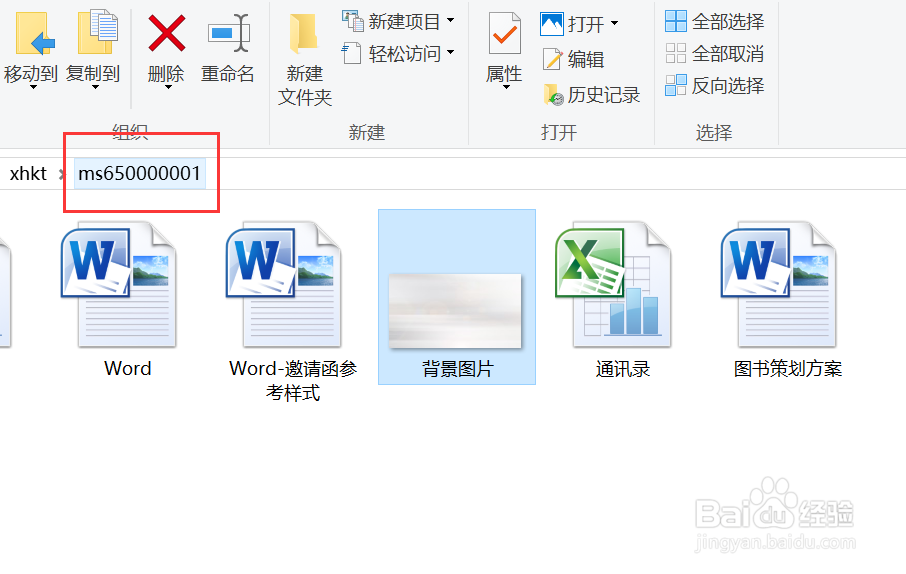
1、第一步,打开考生文件夹。

2、第二步,右键复制框内地址。
3、第三,打开word文档。

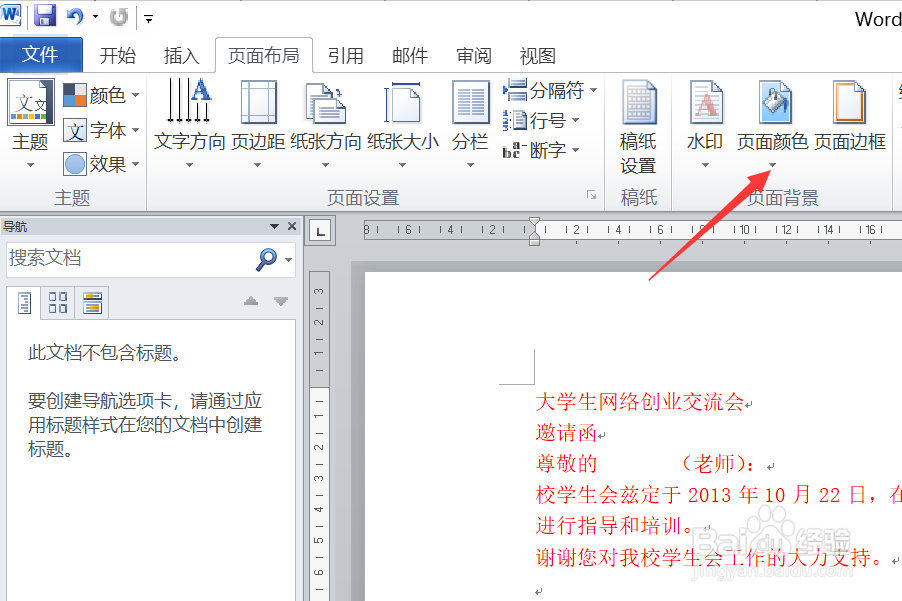
4、第四步,点击页面布局。

5、第五步,点击页面颜色下倒三角符号。
6、第六步,点击填充效果。

7、第七步,点击图片。

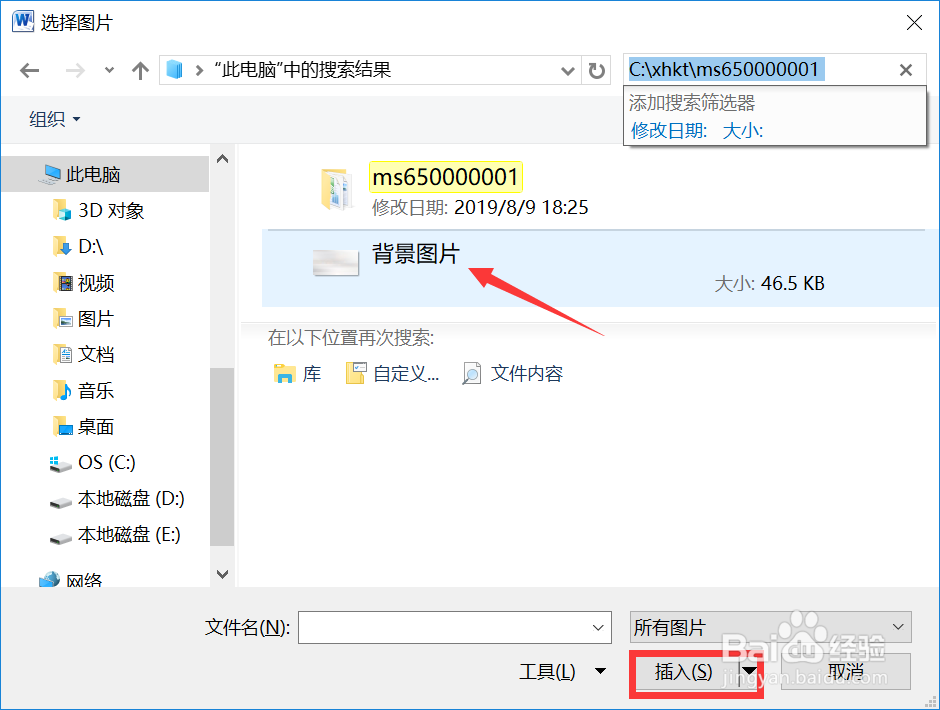
8、第八步,点击选择图片。

9、第九步,点击此电脑或我的电脑。

10、第十步,在搜索框内右键单击粘贴地址,按下回车键enter。

11、第十一步,选择背景图片,点击插入即可。
时间:2026-04-30 08:30:35
1、第一步,打开考生文件夹。
2、第二步,右键复制框内地址。
3、第三,打开word文档。
4、第四步,点击页面布局。
5、第五步,点击页面颜色下倒三角符号。
6、第六步,点击填充效果。
7、第七步,点击图片。
8、第八步,点击选择图片。
9、第九步,点击此电脑或我的电脑。
10、第十步,在搜索框内右键单击粘贴地址,按下回车键enter。
11、第十一步,选择背景图片,点击插入即可。
