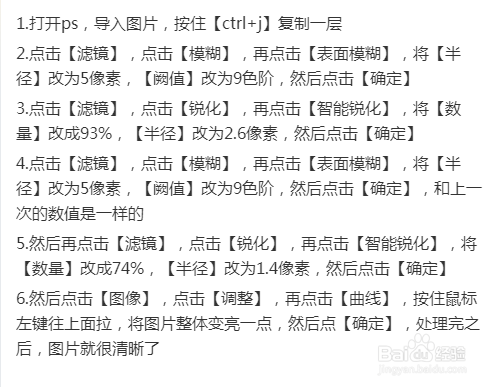
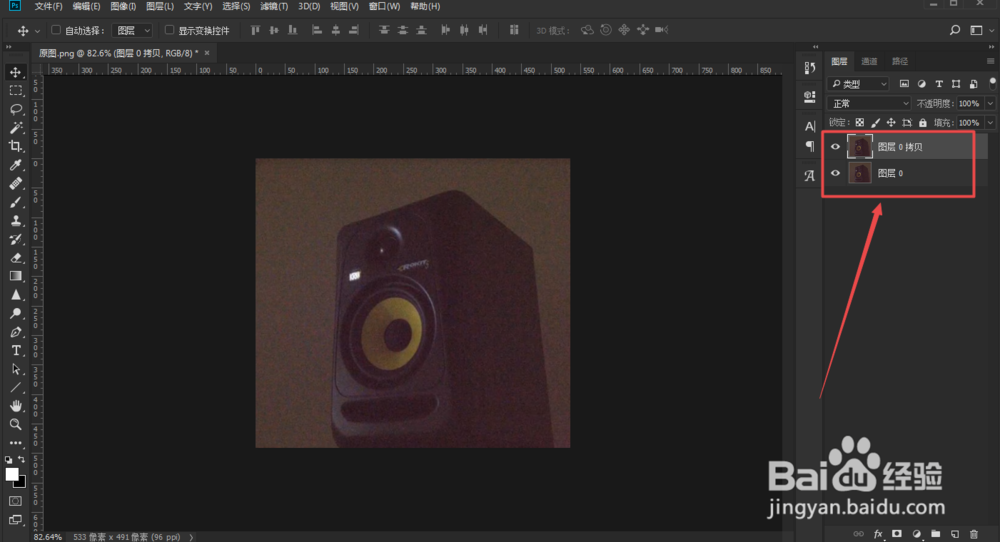
1、打开ps,导入图片,按住【ctrl+j】复制一层
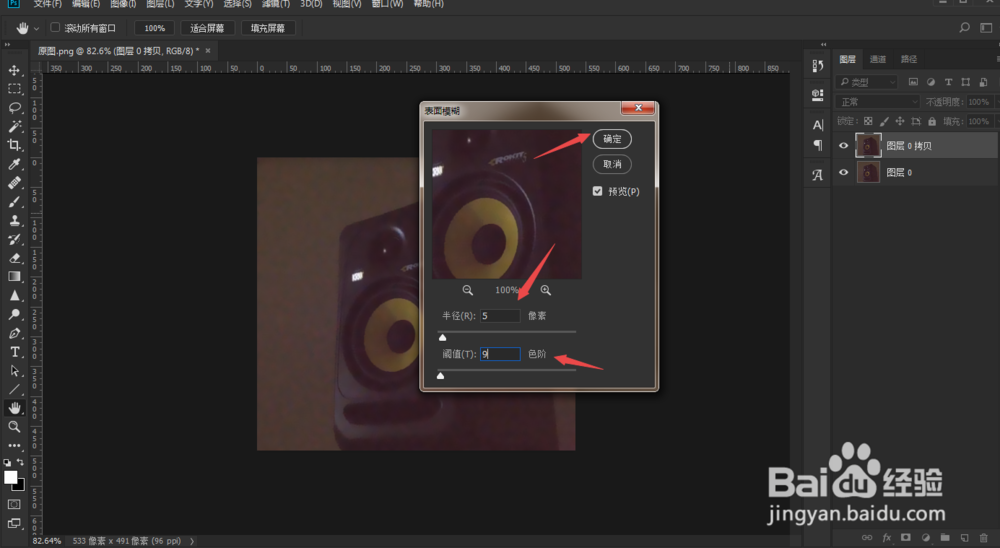
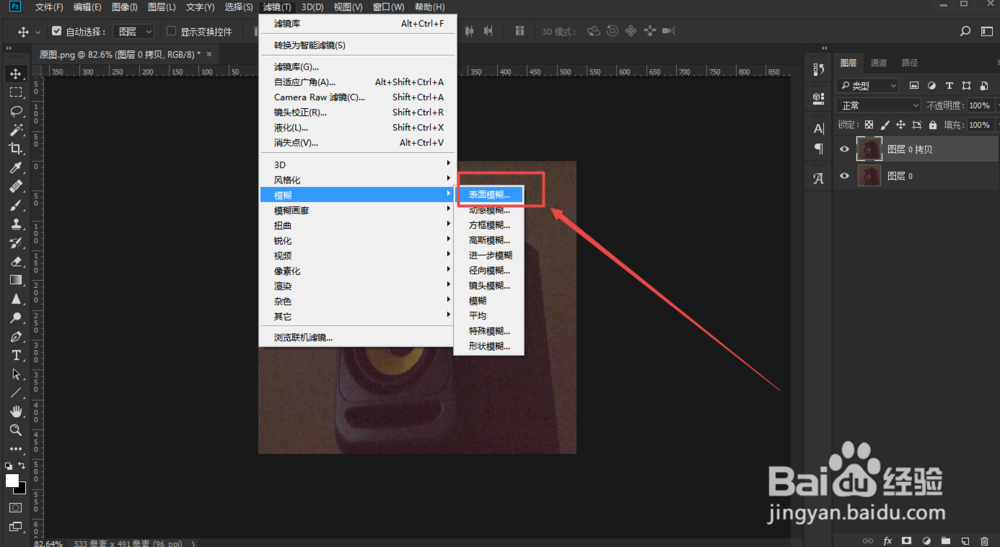
2、点击【滤镜】,点击【模糊】,再点击【表面模糊】,将【半径】改为5像素,【阙值】改为9色阶,然后点击【确定】
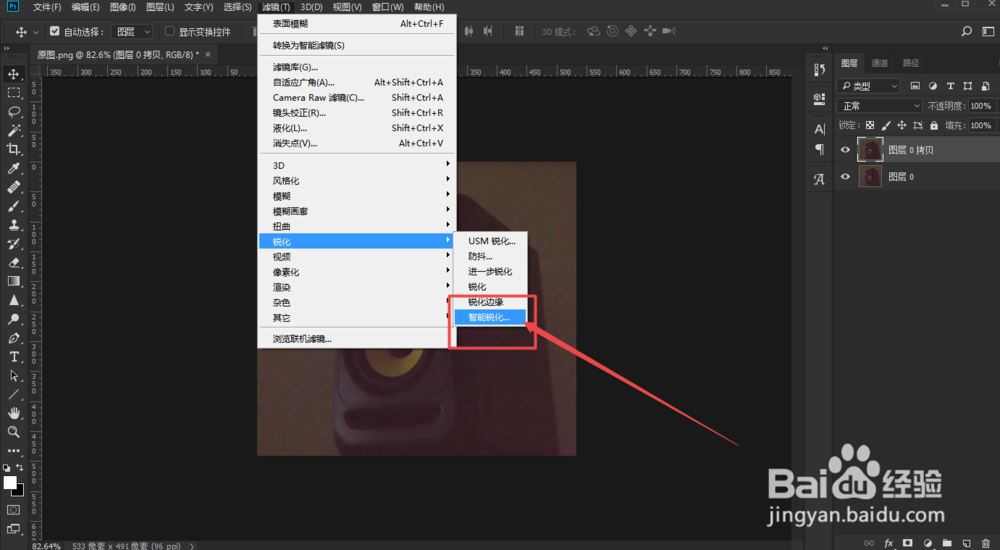
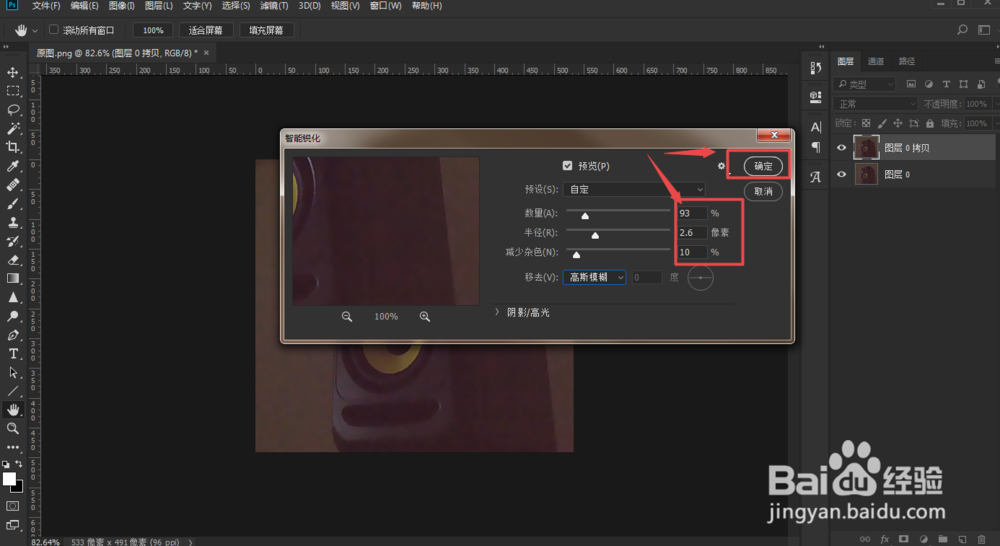
3、点击【滤镜】,点击【锐化】,再点击【智能锐化】,将【数量】改成93%,【半径】改为2.6像素,然后点击【确定】
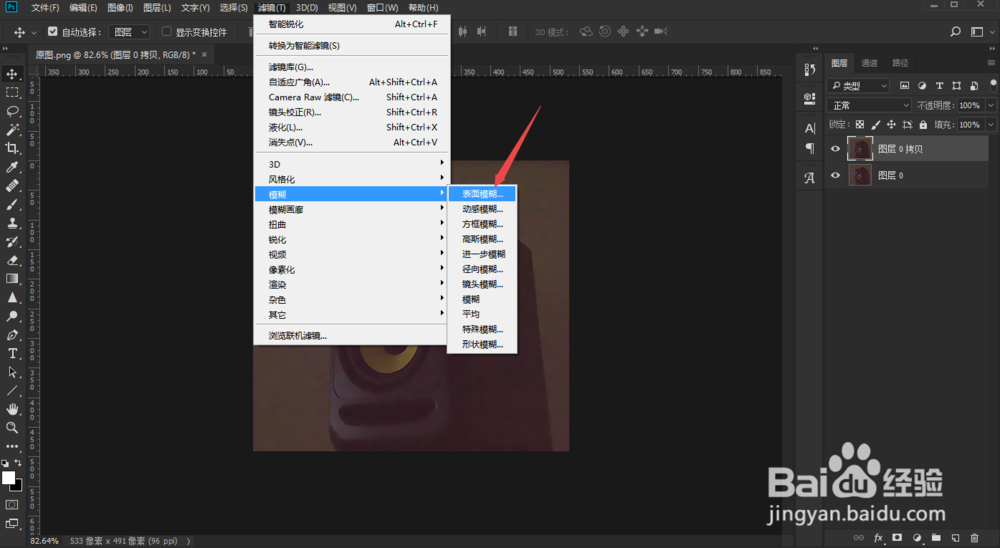
4、点击【滤镜】,点击【模糊】,再点击【表面模糊】,将【半径】改为5像素,【阙值】改为9色阶,然后点击【确定】,和上一次的数值是一样的

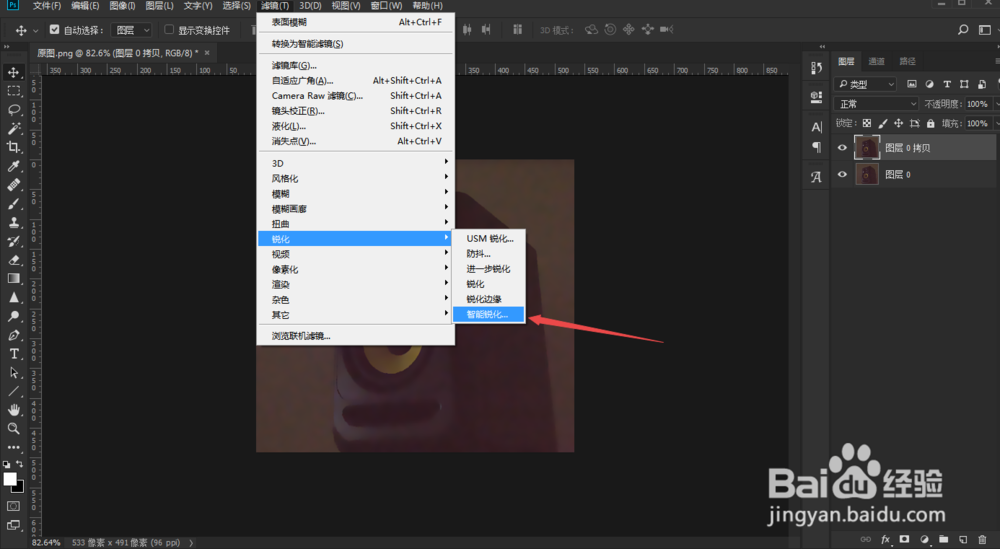
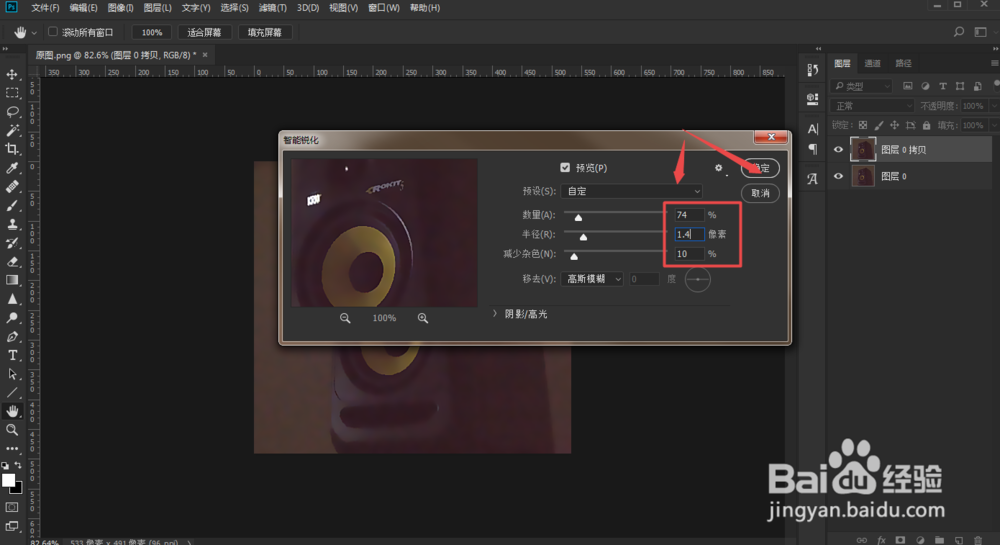
5、然后再点击【滤镜】,点击【锐化】,再点击【智能锐化】,将【数量】改成74%,【半径】改为1.4像素,然后点击【确定】
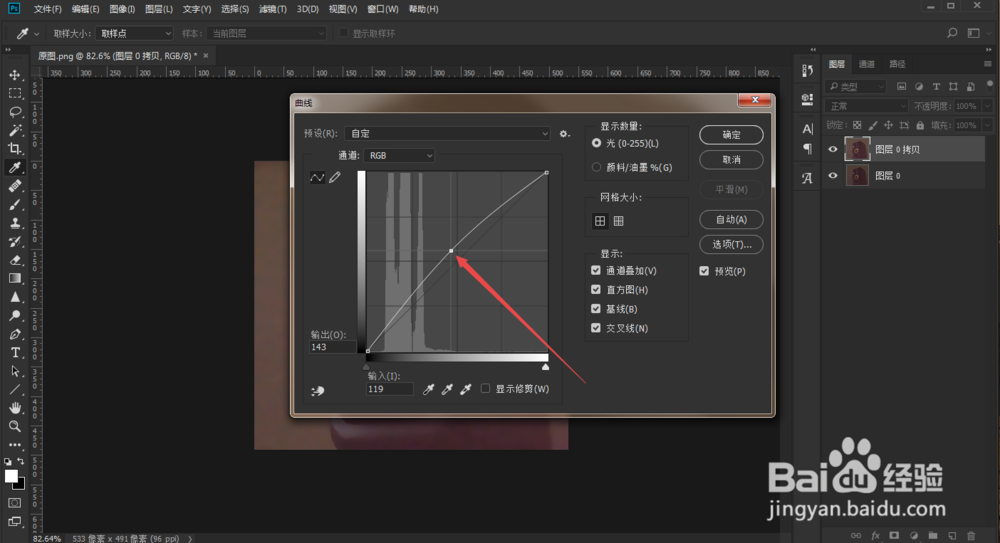
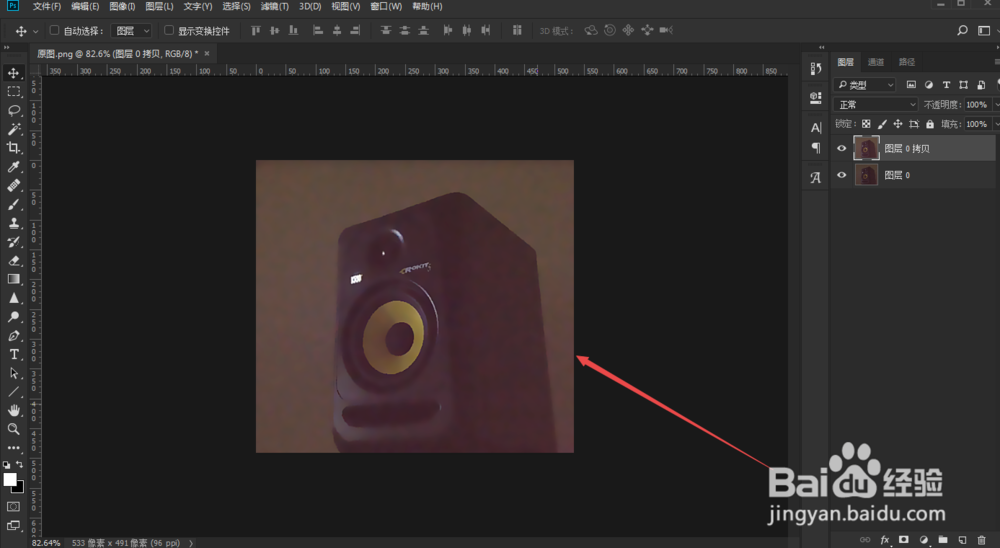
6、然后点击【图像】,点击【调整】,再点击【曲线】,按住鼠标左键往上面拉,将图片整体变亮一点,然后点【确定】,处理完之后,图片就很清晰了

1、1.打开ps,导入图片,按住【ctrl+j】复制一层
2.点击【滤镜】,点击【模糊】,再点击【表面模糊】,将【半径】改为5像素,【阙值】改为9色阶,然后点击【确定】
3.点击【滤镜】,点击【锐化】,再点击【智能锐化】,将【数量】改成93%,【半径】改为2.6像素,然后点击【确定】
4.点击【滤镜】,点击【模糊】,再点击【表面模糊】,将【半径】改为5像素,【阙值】改为9色阶,然后点击【确定】,和上一次的数值是一样的
5.然后再点击【滤镜】,点击【锐化】,再点击【智能锐化】,将【数量】改成74%,【半径】改为1.4像素,然后点击【确定】
6.然后点击【图像】,点击【调整】,再点击【曲线】,按住鼠标左键往上面拉,将图片整体变亮一点,然后点【确定】,处理完之后,图片就很清晰了