1、打开WPS,新建一个空白文档,点击页面上方的“插入”,找到“表格”,点击一下,用鼠标选择一个表格。

2、就可以看到文档上出现了一个表格,将鼠标放到表格上,然后点击一下鼠标右键,在出现的信息栏中选择点击“边框和底纹”。

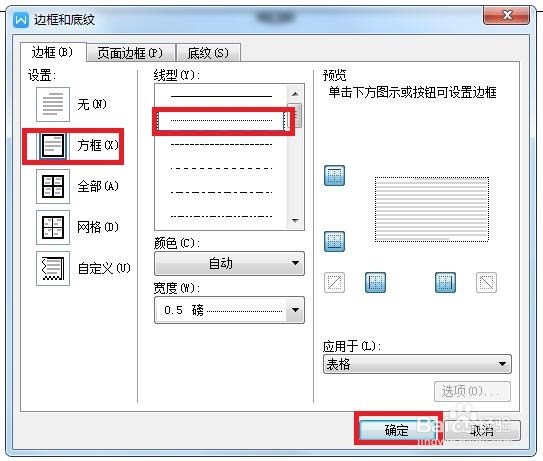
3、进入表框和底纹详细信息框页面,选择“边框”,然后在线型那里选择虚线,后点击方框下面的“确定”。
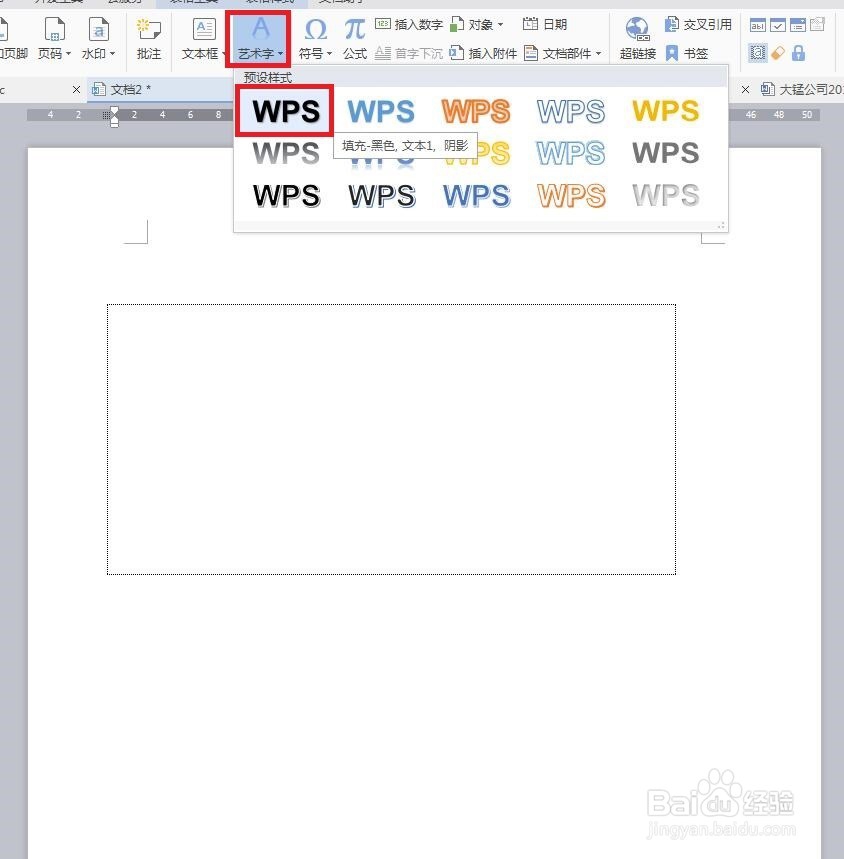
4、此时方框变成了虚线,调整方框的大小,后点击上方的“艺术字”,选择第一个黑色字体。
5、在出现的方框中输入内容,然后点击上方的“字体”,选择字体和字号,后点击加粗。

6、虚线方框中就出现了台签的内容啦,将鼠标放在方框上,点击右键,选择“复制”,再选择“粘贴”,就可以出现两个一样的台签内容啦,因为台签一般是有两面的,所有要打印两个。

7、最后用粉红色或红色的纸张将台签打印出来,沿着之前设定好的虚线进行裁剪,后将纸张放入空白的台签就可以完成台签的制作啦。

