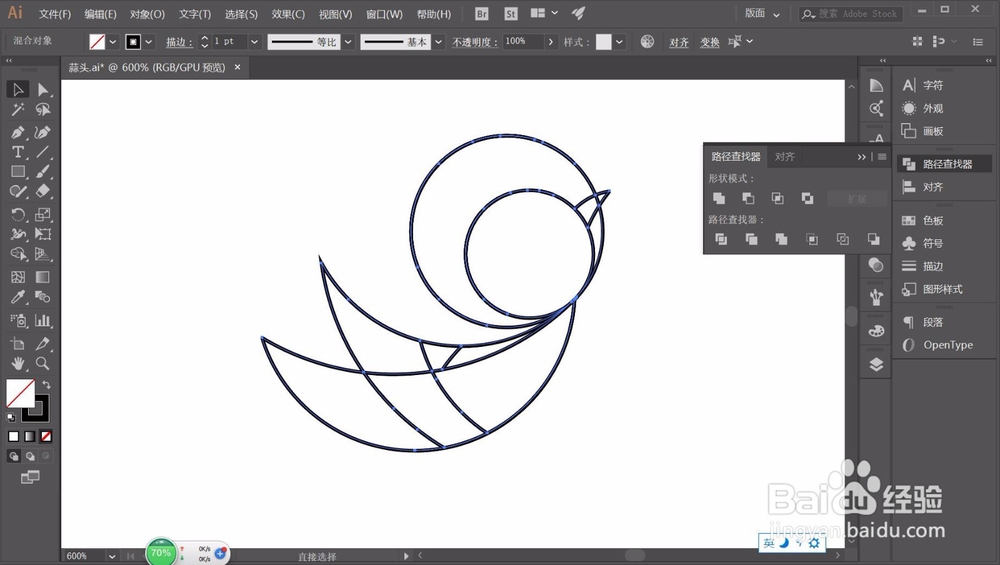
1、首先,我们使用简单的基础图形,重叠组合出来大致的LOGO基础图形,此时图形中有很多多余的地方。
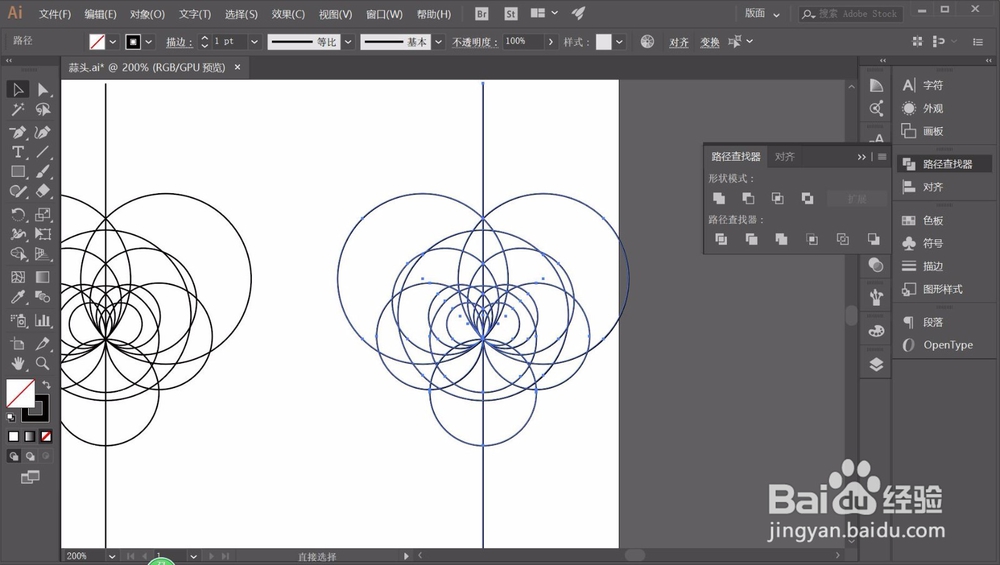
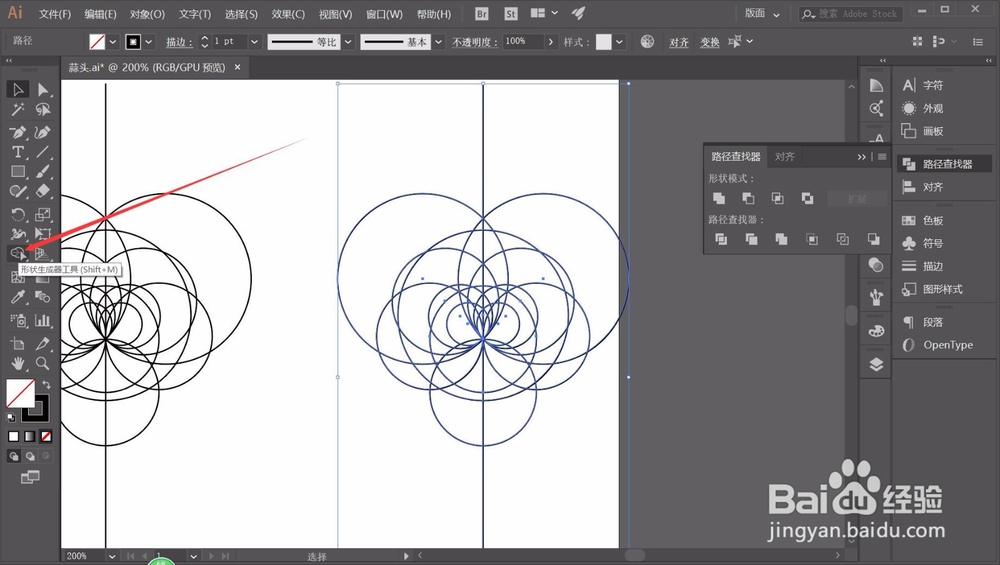
2、使用移动工具,选中我们制作的LOGO雏形,在illustrator左侧工具栏中,选择形状生成器工具。
3、对交叉重叠的图形使用形状生成工具后,图形中的每一个交叉点都会变为单独的个体,按住Alt键点击对应位置,即可删除个体。
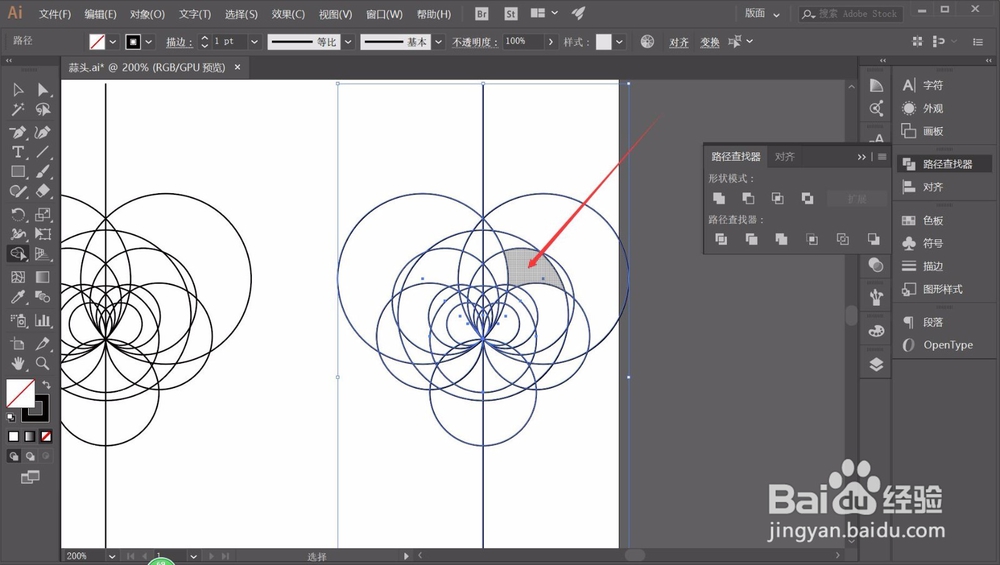
4、将所有不需要的个体全部进行删除,逐渐出现LOGO的具体形态,我们也可以按住Alt键,绘制一条直线,线条接触到的部位会直接被删除。

5、对于一些细节,我们可以放大图纸进行细节处理,同样按住Alt键,可以轻松对细节进行处理,但是细节处理时,要注意精确选择删除位置。
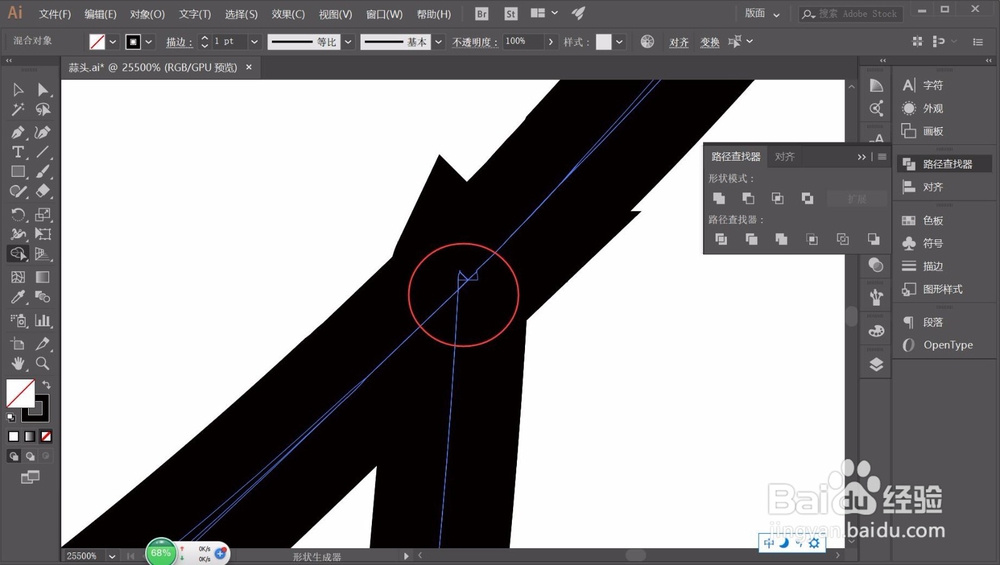
6、一般LOGO的交叉位置都需要放大进行细节处理,否则容易出现额外的边边角角,对LOGO的后期放大处理产生影响。
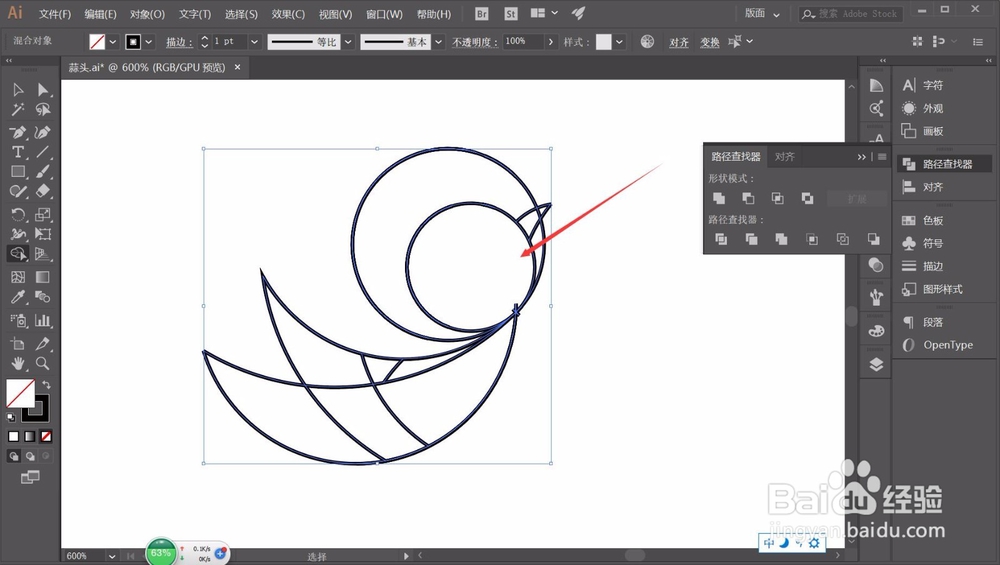
7、完成所有的细节处理后,我们就可以看到我们的LOGO的形态出现了,下面我们就可以对LOGO进行上色,即可完成简单的LOGO设计。