苹果6怎么设置id如何设置id

 时间:2024-11-07 10:32:20

具体设置步骤如下:

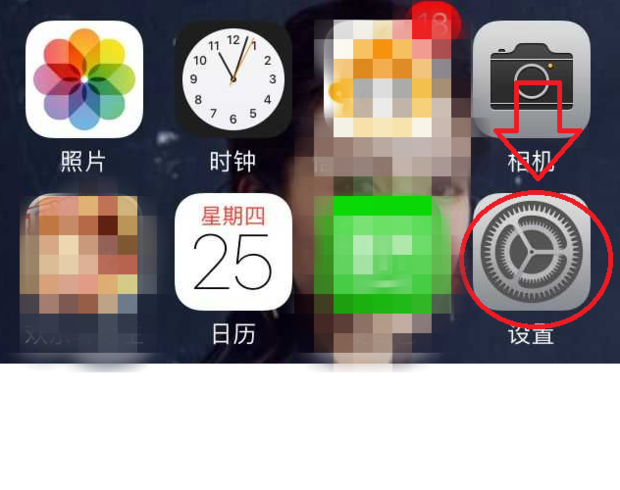
1、在桌面上找到如图所示“设置”图标,单击进入。
苹果6怎么设置id如何设置id

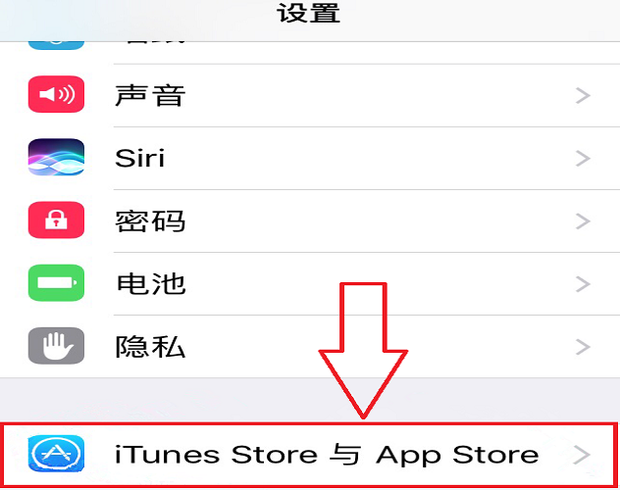
2、设置界面打开后点击“iTunes Store与App Store”选项(如下图)
苹果6怎么设置id如何设置id

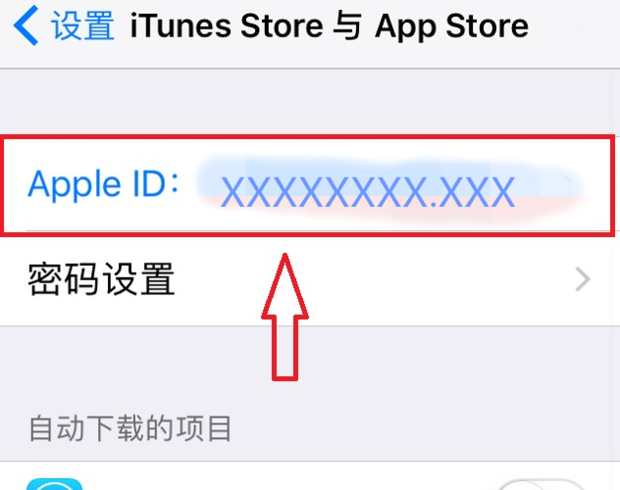
3、“iTunes Store与App Store”打开后是如下界面,Apple ID 处显示的是正在该设备上登录的ID。这时候单击这个ID进入ID设置
苹果6怎么设置id如何设置id

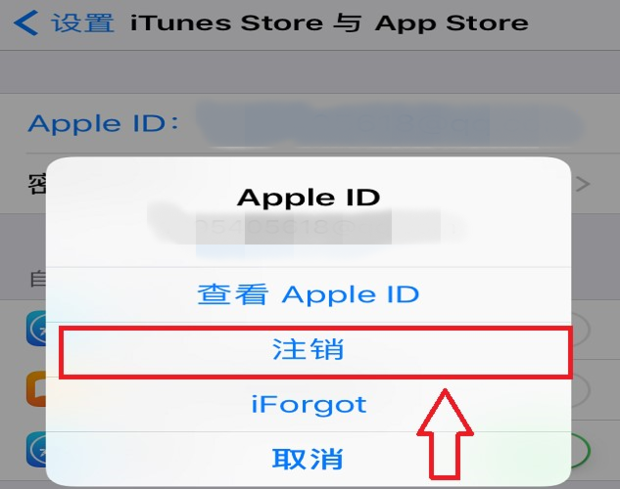
4、弹出的这个窗口可以对Apple ID进行图示的几项操作,这里需要点击“注销”按钮。
苹果6怎么设置id如何设置id

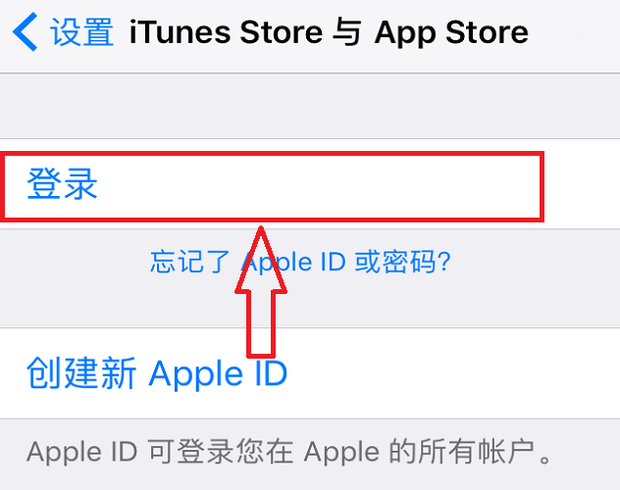
5、如图原有的Apple ID注销后界面就会变成未登录的界面,点击“登陆”来登录新的Apple ID吧。
苹果6怎么设置id如何设置id

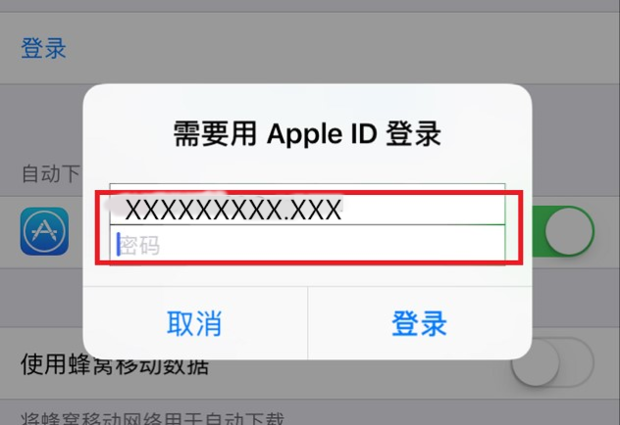
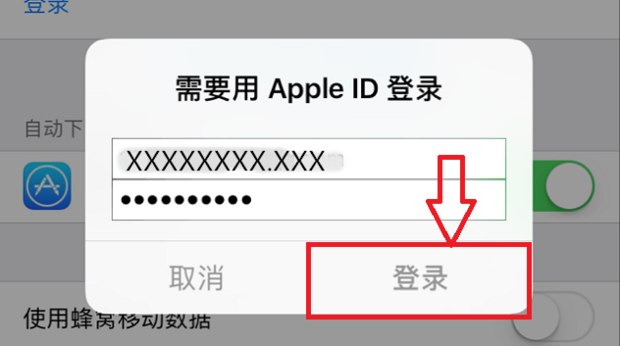
6、弹出登录框后就可以输入新的Apple ID和密码了。

苹果6怎么设置id如何设置id

7、输入完毕后,点击“确认”进行登录。

苹果6怎么设置id如何设置id

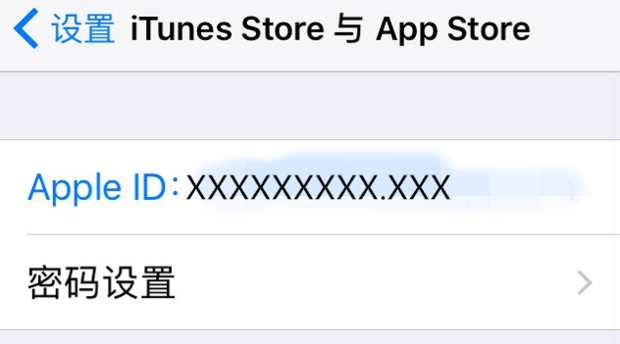
8、登录完毕,界面又跳回了Apple ID的设置界面,不一样的是你登录的已经是你的新Apple ID了。
苹果6怎么设置id如何设置id

  • 苹果id账号密码忘记了怎么办
  • 苹果手机使用时没有苹果id怎么办
  • 苹果手机忘了id密码怎么解
  • 苹果6s怎么在手机里设置id账户
  • 苹果手机id被锁定了怎么解决
  • 热门搜索
    怎么制作图片 puppet怎么读 子宫肌瘤怎么办 跑业务怎么找客户 脚臭怎么办快速去脚臭 我的世界画怎么做 笔记本电脑配置怎么看 馒头怎么做好吃 抄手怎么包 猪笼草怎么养