笔记本电脑如何连接投影仪?

 时间:2026-02-14 00:20:44

1、   要想正确的连接到投影仪,我们先来认识一下笔记本电脑上的各种接口:

  1、HDMI接口及连接线:

笔记本电脑如何连接投影仪?

笔记本电脑如何连接投影仪?

2、MiniHDMI接口及连接线:

笔记本电脑如何连接投影仪?

笔记本电脑如何连接投影仪?

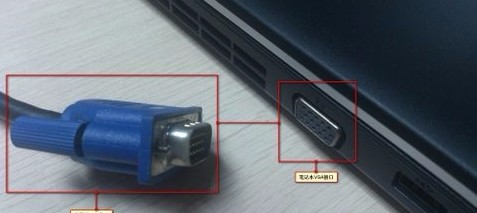
3、VGA接口及连接线:

笔记本电脑如何连接投影仪?

4、DP接口的数据线连接:

笔记本电脑如何连接投影仪?

笔记本电脑如何连接投影仪?

5、MiniDP接口及数据线线:

笔记本电脑如何连接投影仪?

笔记本电脑如何连接投影仪?

6、    以上就是笔记本电脑常见的视频接口,认识了接口类型后,通过连接线连接笔记本与投仪后,我们看看系统如何设置。

    本人的电脑通过左侧的VGA和HDMI接口同时输出视频信号,分别使用VGA线和HDMI线连接两个显示器。

笔记本电脑如何连接投影仪?

7、正确安装的前提是完整安装了显卡驱动程序,必须是完整安装版!从显卡控制台中进行多屏显示设置模式。

   桌面右键选择“英特尔显示设置”;在弹出的设置主页中选择“显示器”;

笔记本电脑如何连接投影仪?

8、    在“显示器”属性设置左侧列表中选择“多屏设置”,选择显示模式即可。

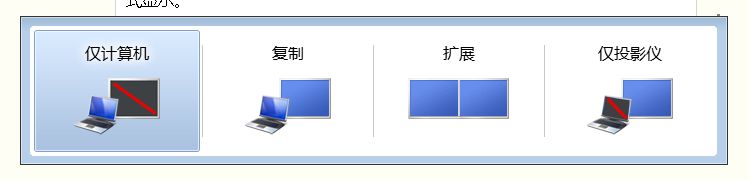
多屏显示时,最多只能有一个屏幕与主屏以复制模式显示,另一个屏幕以扩展模式显示。

    如你的系统是win7可以直接按快捷键windows 键+P,根据实际情况选择模式来把视频投到投影仪上。

笔记本电脑如何连接投影仪?

笔记本电脑如何连接投影仪?

笔记本电脑如何连接投影仪?

  • 怎样做到孝顺父母?
  • 夏季食用西瓜小贴士
  • 诚信管家如何退出登录?
  • 蚂蚁庄园小课堂17号答案是什么
  • 如何正确办理新员工从入职到上岗的所有手续
  • 热门搜索
    孙二娘怎么死的 明基显示器怎么样 qq炫舞怎么加好友 八马茶业怎么样 odt文件怎么打开 老年斑怎么去掉 刷卡金怎么用 热水器泄压阀怎么调节 煤是怎么形成的 夏天怎么减肥