excel图表制作简单方法

 时间:2026-02-14 11:41:39

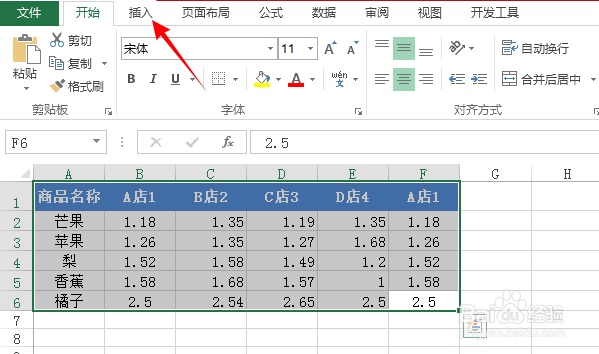
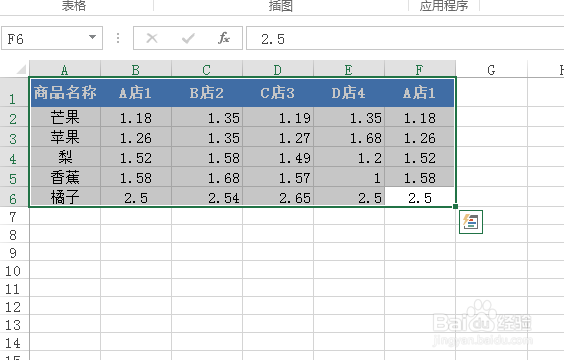
1、打开一张数据表,选择中要作图表的数据单元格。
excel图表制作简单方法

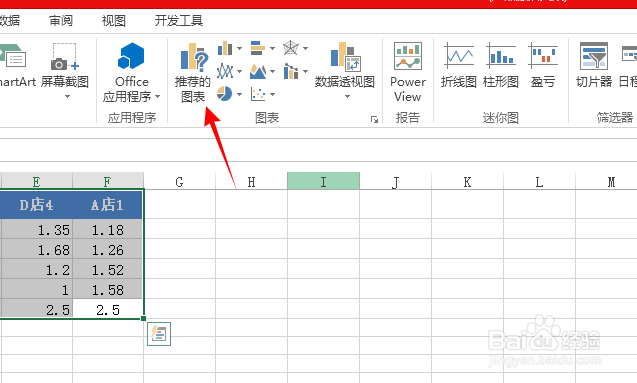
2、打开【插入】菜单选项卡,找到图表。

excel图表制作简单方法

3、在图表中点击【推荐的图表】按钮。

excel图表制作简单方法

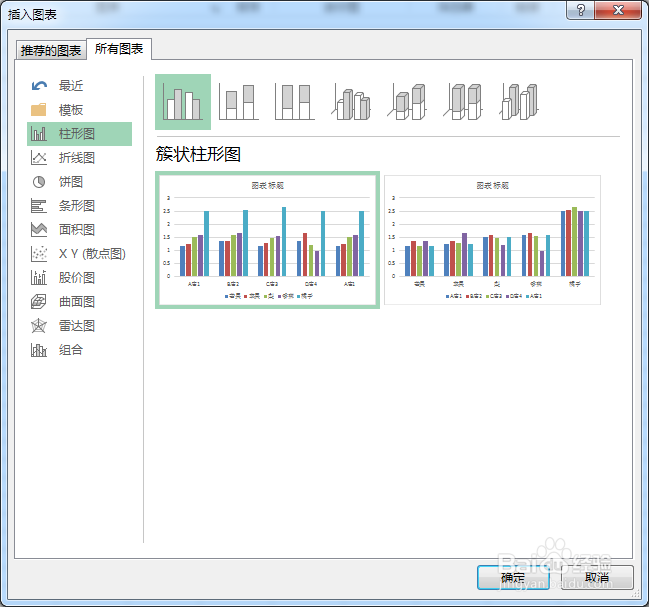
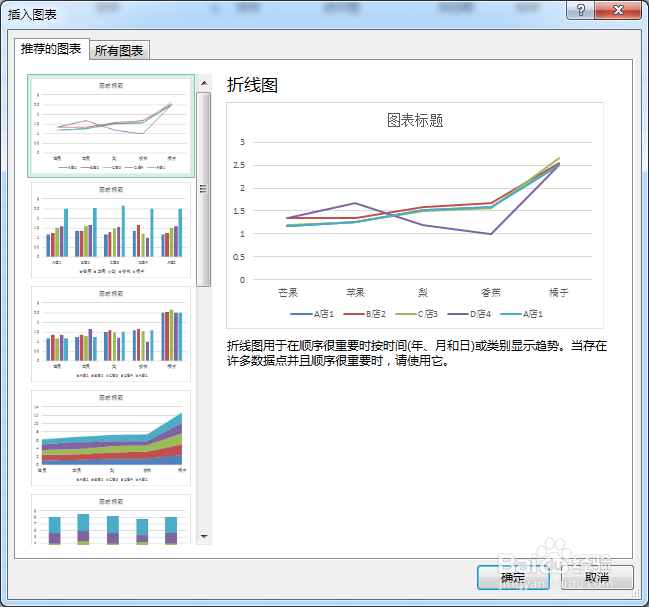
4、进入插入图表窗口,推荐图表中展示了些常用的,点击所有图表可以查看各种各样的图表。
excel图表制作简单方法

excel图表制作简单方法

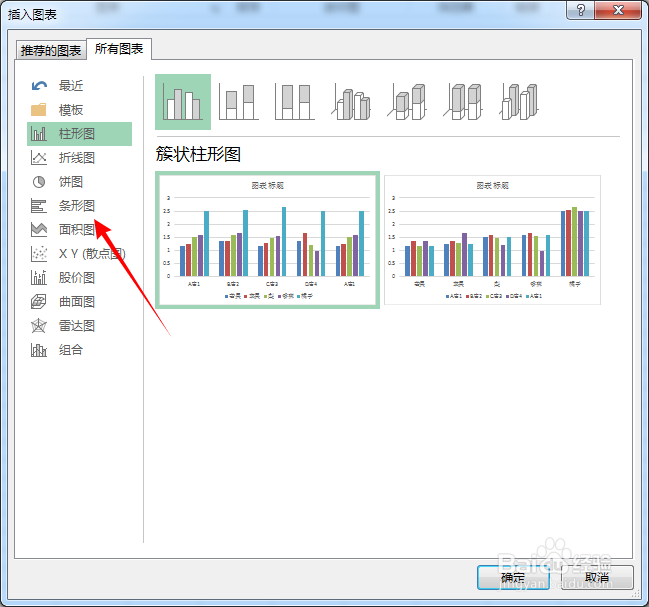
5、在所有图表中点击左侧的分类,在右侧选择一个合适的图表类型。

excel图表制作简单方法

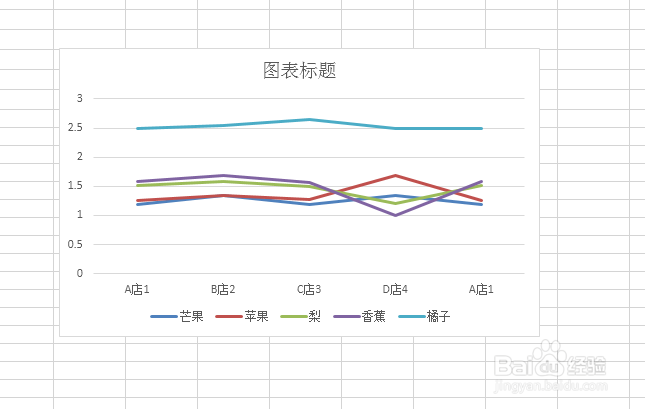
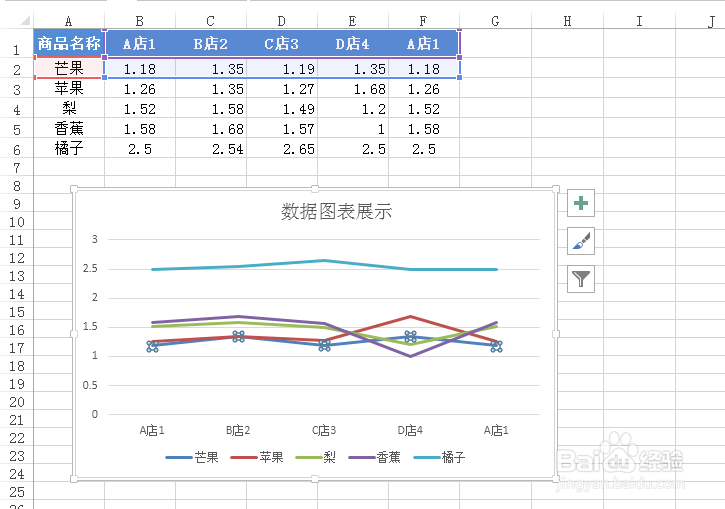
6、确定以后就会在文档中自动生成一个图表了。

excel图表制作简单方法

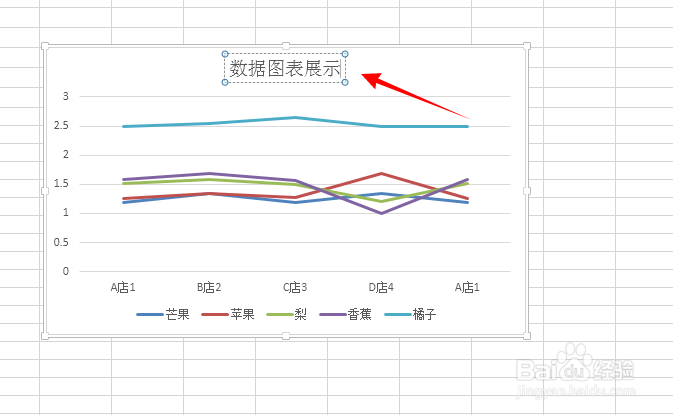
7、点击图表标题可以对标题进行修改,移动位置等格式设置。

excel图表制作简单方法

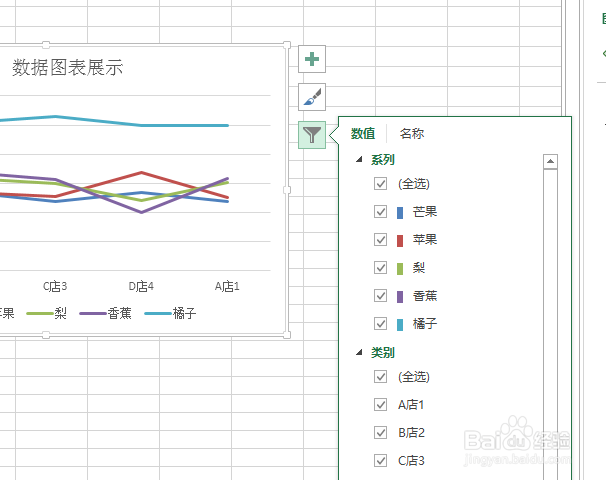
8、点击图表边上的第三个小图标,可以筛选显示的内容。

excel图表制作简单方法

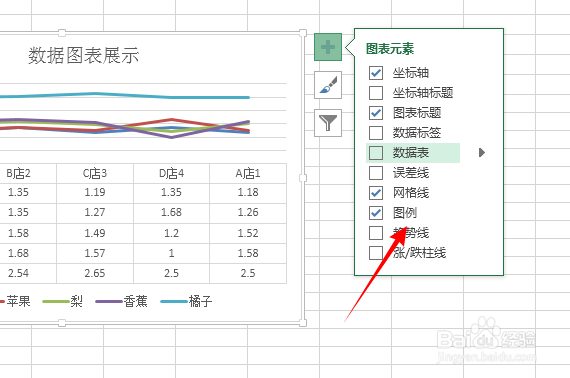
9、第一个【+】号图标,可以设置图表上显示的内容。

excel图表制作简单方法

10、所中图表上的线条,表格中相应的数据也会突出显示,其他更多功能大家都可以去尝试一下。
excel图表制作简单方法

  • 关于如何使用Excel作图
  • 可以使用minitab2015版绘制哪些图表?
  • Excel如何利用误差线制作梯形图
  • PPT如何制作带直线的散点图
  • Excel制作折线图
  • 热门搜索
    椰蓉馅的做法 美素佳儿奶粉怎么样 羹怎么读 虾的家常做法 exercise怎么读 红烧糖醋排骨的做法 米皮的做法 囹圄怎么读 鸡胗做法 微信拍一拍怎么用