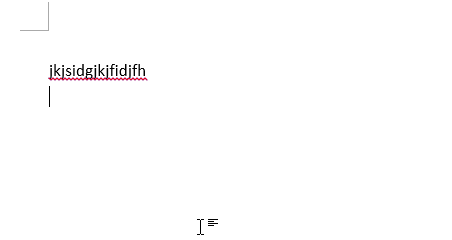
1、打开你的Word文档,找到要忽略语法错误的地方。
2、单击图中的“文件”选项。

3、然后,单击图中红色方框的“选项”选项。

4、在弹出来的对话框中,单击“校对”。
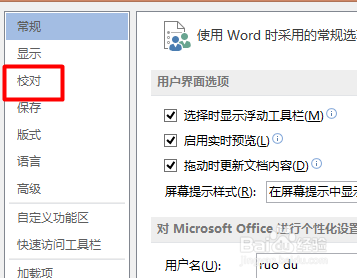
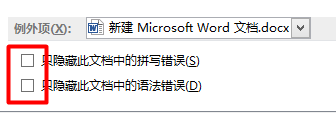
5、然后,在图中红色方框中都上打钩。
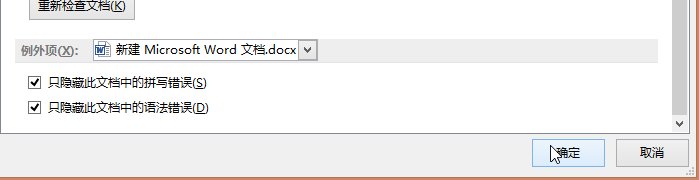
6、最后,单击确定。
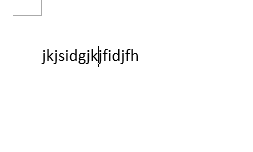
7、现在,回到文档中发现,那些烦人的语言错误提示下划线消失了,很简单吧。
时间:2024-10-29 15:04:18
1、打开你的Word文档,找到要忽略语法错误的地方。
2、单击图中的“文件”选项。
3、然后,单击图中红色方框的“选项”选项。
4、在弹出来的对话框中,单击“校对”。
5、然后,在图中红色方框中都上打钩。
6、最后,单击确定。
7、现在,回到文档中发现,那些烦人的语言错误提示下划线消失了,很简单吧。
