CorelDRAW X8怎么绘制填充渐变色的圆柱形

 时间:2024-10-17 05:57:49

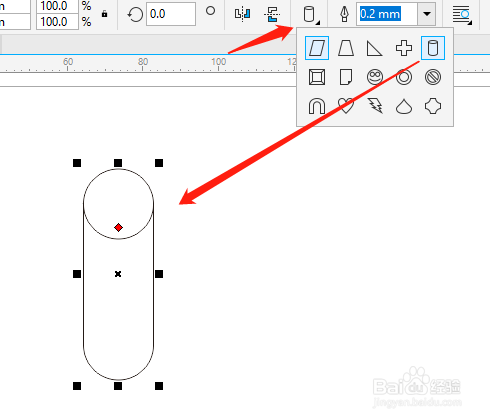
1、点击基本形状工具。

CorelDRAW X8怎么绘制填充渐变色的圆柱形

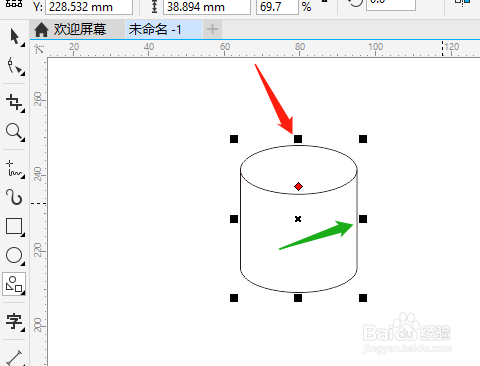
2、完美图形中找到圆柱形并绘制,调整形状。

CorelDRAW X8怎么绘制填充渐变色的圆柱形CorelDRAW X8怎么绘制填充渐变色的圆柱形

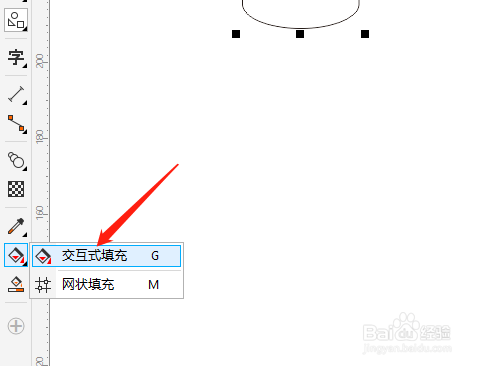
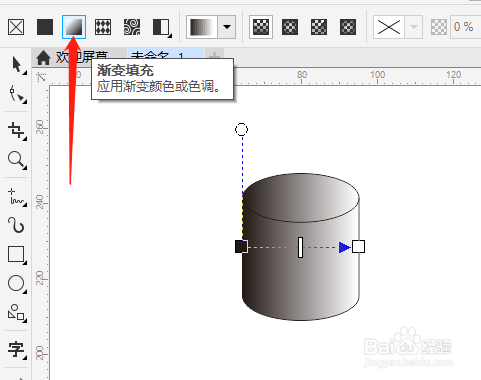
3、点击交互式填充,属性栏中选渐变。

CorelDRAW X8怎么绘制填充渐变色的圆柱形CorelDRAW X8怎么绘制填充渐变色的圆柱形

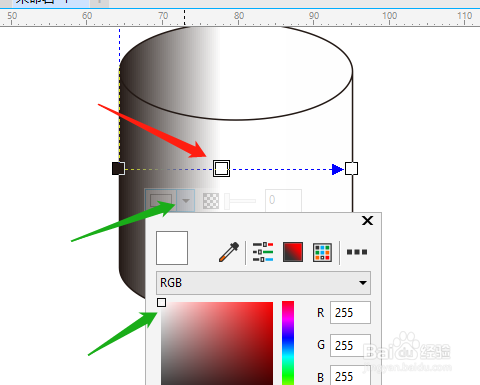
4、虚线上双击增加颜色点,改颜色。

CorelDRAW X8怎么绘制填充渐变色的圆柱形CorelDRAW X8怎么绘制填充渐变色的圆柱形

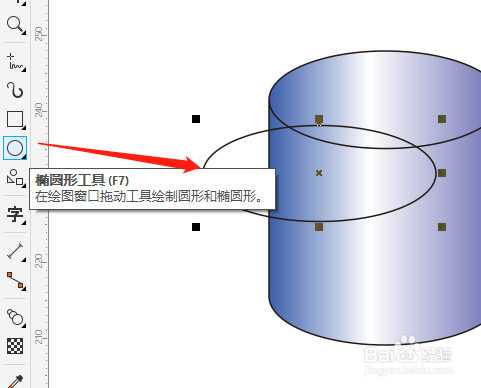
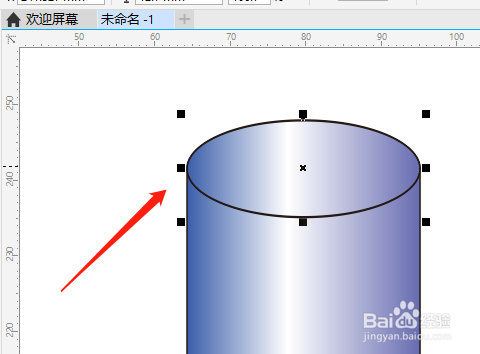
5、绘制一个椭圆形,移动并调整和上方椭圆形重叠。

CorelDRAW X8怎么绘制填充渐变色的圆柱形CorelDRAW X8怎么绘制填充渐变色的圆柱形

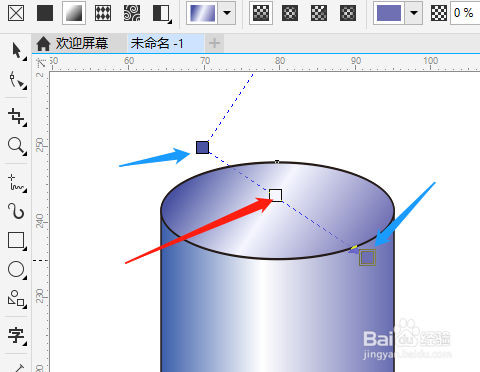
6、用交互式渐变填充,增加颜色点,改颜色,移动渐变色方向,完成。

CorelDRAW X8怎么绘制填充渐变色的圆柱形CorelDRAW X8怎么绘制填充渐变色的圆柱形
  • CDR渐变工具使用技巧
  • cdr渐变色怎么调出来
  • CorelDRAW中怎么对图形做渐变填充的效果
  • cdr做渐变的常用方法集合
  • CDR中怎么做图形的渐变效果
  • 热门搜索
    苹果手机怎么分屏 印度为什么叫阿三 匣怎么读 电脑怎么连接打印机 刺猴怎么治疗能根除 清明节为什么要扫墓 腊排骨怎么做好吃 兔子做法大全 翟怎么读 烧饼的做法大全