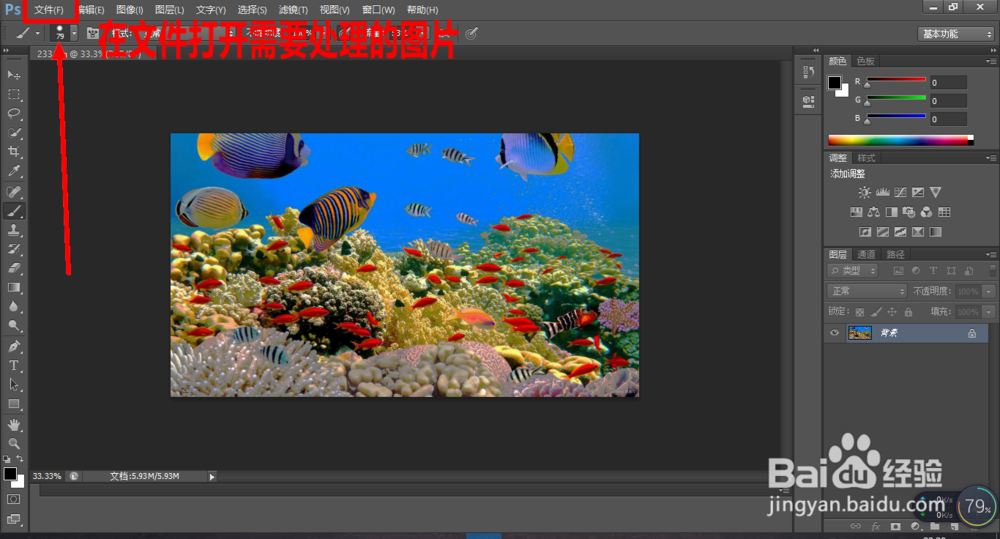
1、还是打开需要调色的图片。
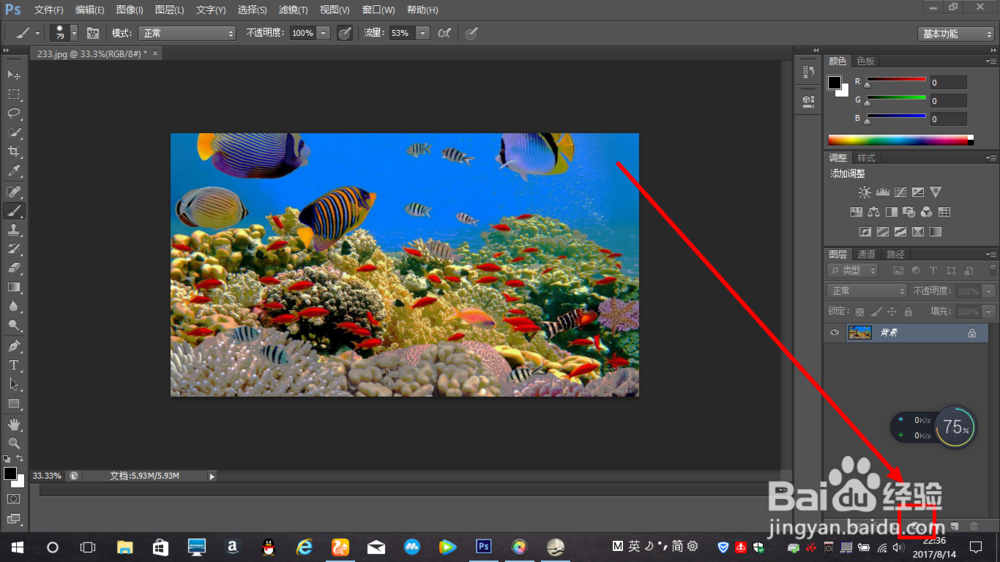
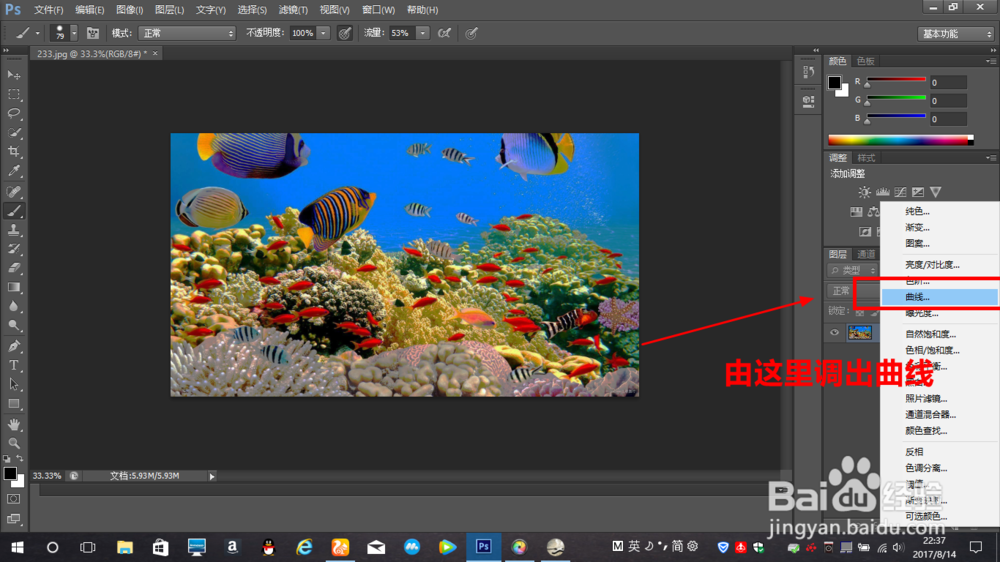
2、这次不从图片栏打开曲线,从右下角如图图标调出曲线。
3、调整曲线,你会发现图层处会和之前不同,调整好后再关掉曲线。
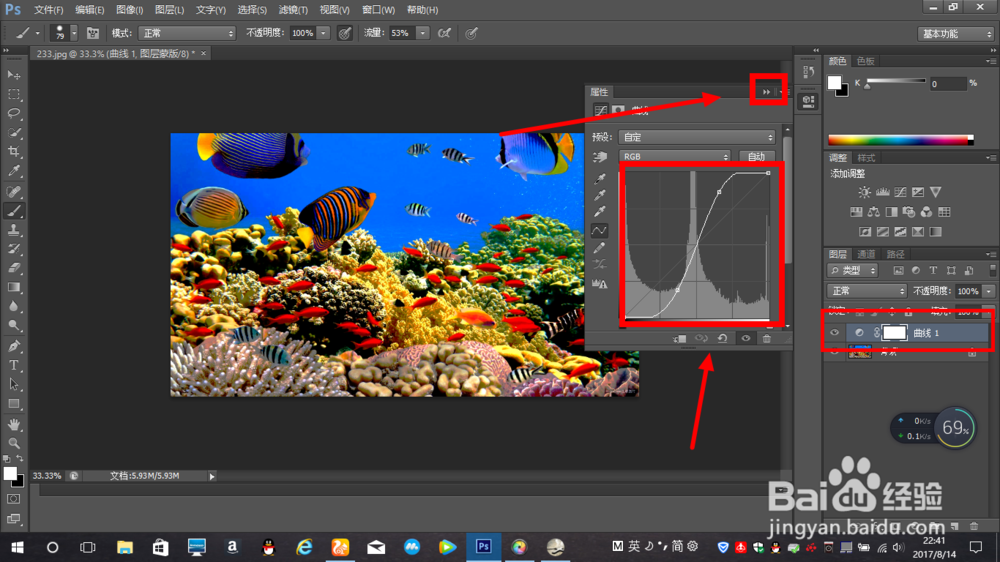
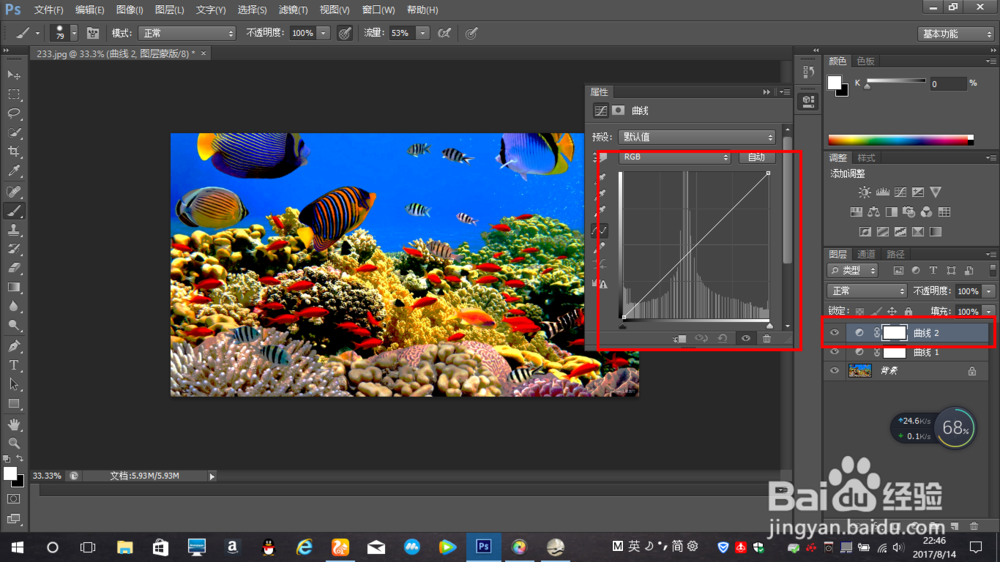
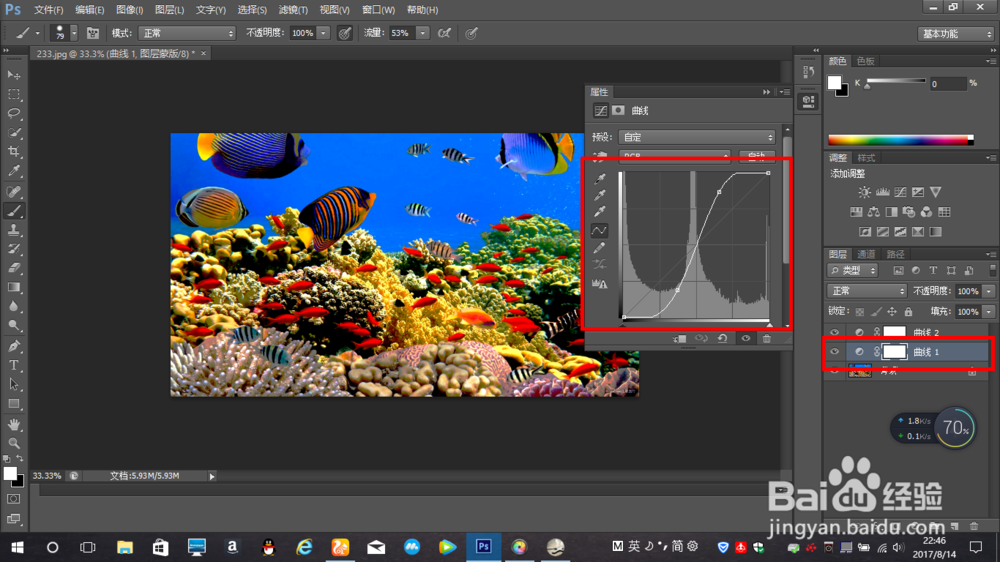
4、再次从右下角打开曲线,看图层处,会出现一个曲线2,你想调整上次没有调整好的曲线,点击曲线1,那么曲线就会回到上次调整的状态,这样的方法不会破坏素材,可以反复修正而不怕丢失调整进度。
时间:2026-04-25 19:12:02
1、还是打开需要调色的图片。
2、这次不从图片栏打开曲线,从右下角如图图标调出曲线。
3、调整曲线,你会发现图层处会和之前不同,调整好后再关掉曲线。
4、再次从右下角打开曲线,看图层处,会出现一个曲线2,你想调整上次没有调整好的曲线,点击曲线1,那么曲线就会回到上次调整的状态,这样的方法不会破坏素材,可以反复修正而不怕丢失调整进度。
