CAD中怎样使布局中的图层隐藏而模型中的不受影响

 时间:2026-04-29 00:59:47

1、首先下载安装好这款CAD软件,安装完成后,请打开CAD编辑器,在弹出的软件注册窗口中,点击“试用”按钮,直接进入软件的操作界面。

CAD中怎样使布局中的图层隐藏而模型中的不受影响

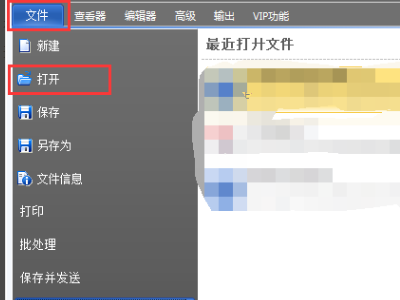
2、在点击“文件”,切换到文件菜单后,点击“打开”按钮。将会弹出一个文件选择窗口。
CAD中怎样使布局中的图层隐藏而模型中的不受影响

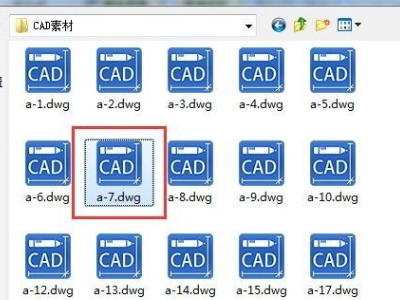
3、在弹出的打开窗口中,点击要编辑的CAD文件,然后点击打开按钮打开CAD文件。
CAD中怎样使布局中的图层隐藏而模型中的不受影响

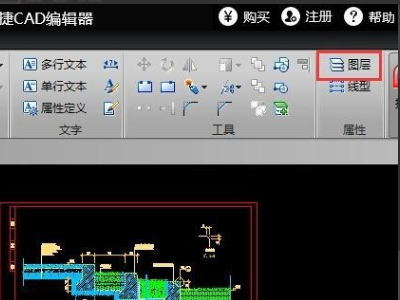
4、在CAD编辑器中打开图纸文件后,在软件界面上方点击“编辑器”切换软件顶部菜单列表,在出现的编辑器功能菜单中,找到并点击“图层”功能键。
CAD中怎样使布局中的图层隐藏而模型中的不受影响

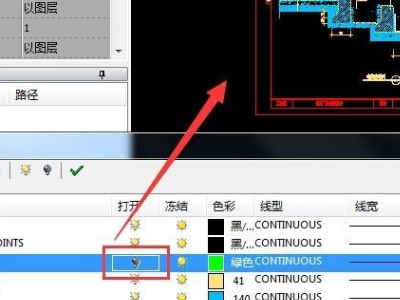
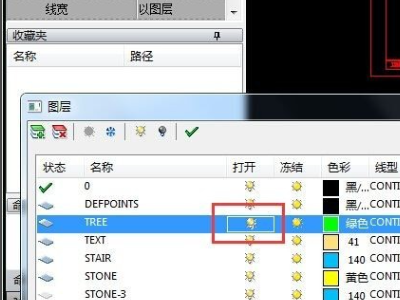
5、在弹出的图层窗口中,可以设置CAD图层的显示或隐藏。在这里的“打开”一栏中,点击灯泡图标,变暗表示该图层已隐藏。如图所示,可以看到隐藏了绿色图层。
CAD中怎样使布局中的图层隐藏而模型中的不受影响

6、要显示已隐藏的图层可以点击变暗的灯泡图标,当图标点亮后,该图层就会显示出来。
CAD中怎样使布局中的图层隐藏而模型中的不受影响

  • cad视口快捷键命令
  • CAD布局怎么用
  • cad怎么测量面积
  • cad无法复制到剪贴板怎么解决
  • cad布局中视口如何锁定
  • 热门搜索
    软弱的近义词 恍恍惚惚的近义词 怎么扣下面才出水手法 发型大全 虎门海战博物馆 今年最流行的发型 短发发型图片女 搜索引擎怎么优化 习惯性流产怎么办 移动2g卡怎么升级4g