1、首先,打开WPS Office Excel数据表格;

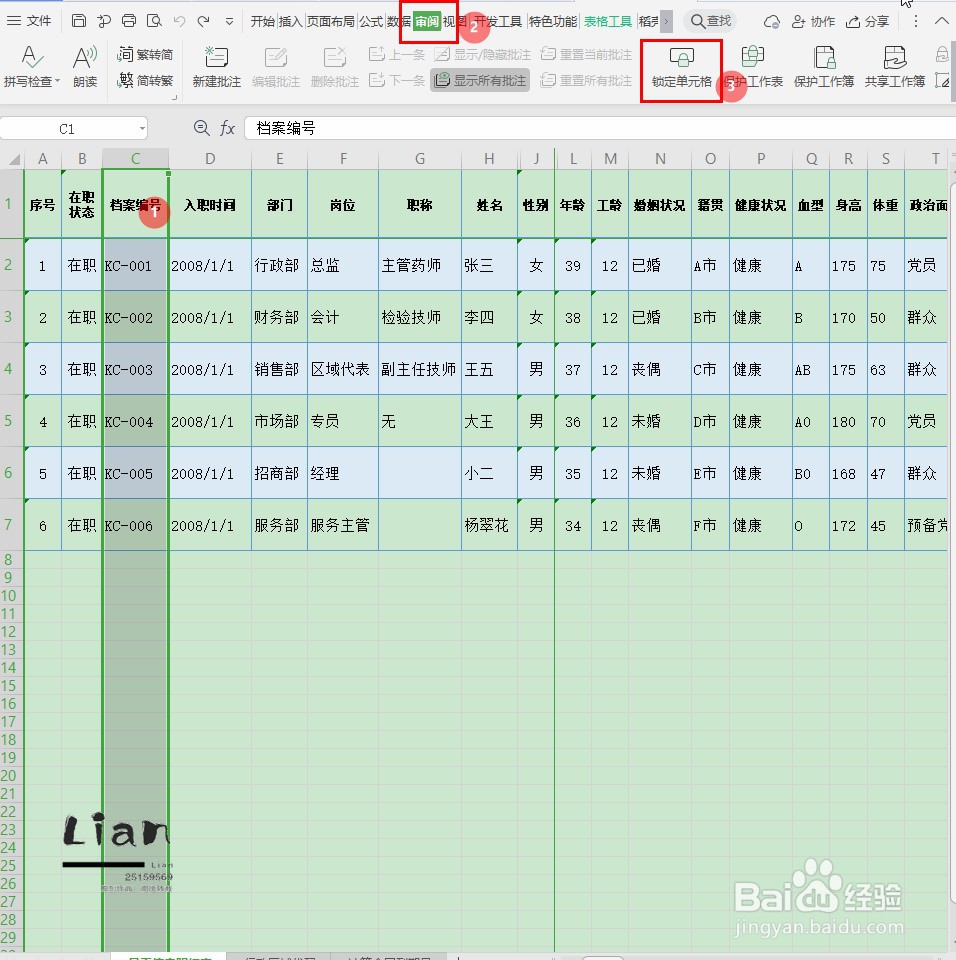
2、选择数据表格内禁止复制的单元格【C列】,点击【审阅】——【锁定单元格】;
3、再点击菜单栏【审阅】——【保护工作表】;

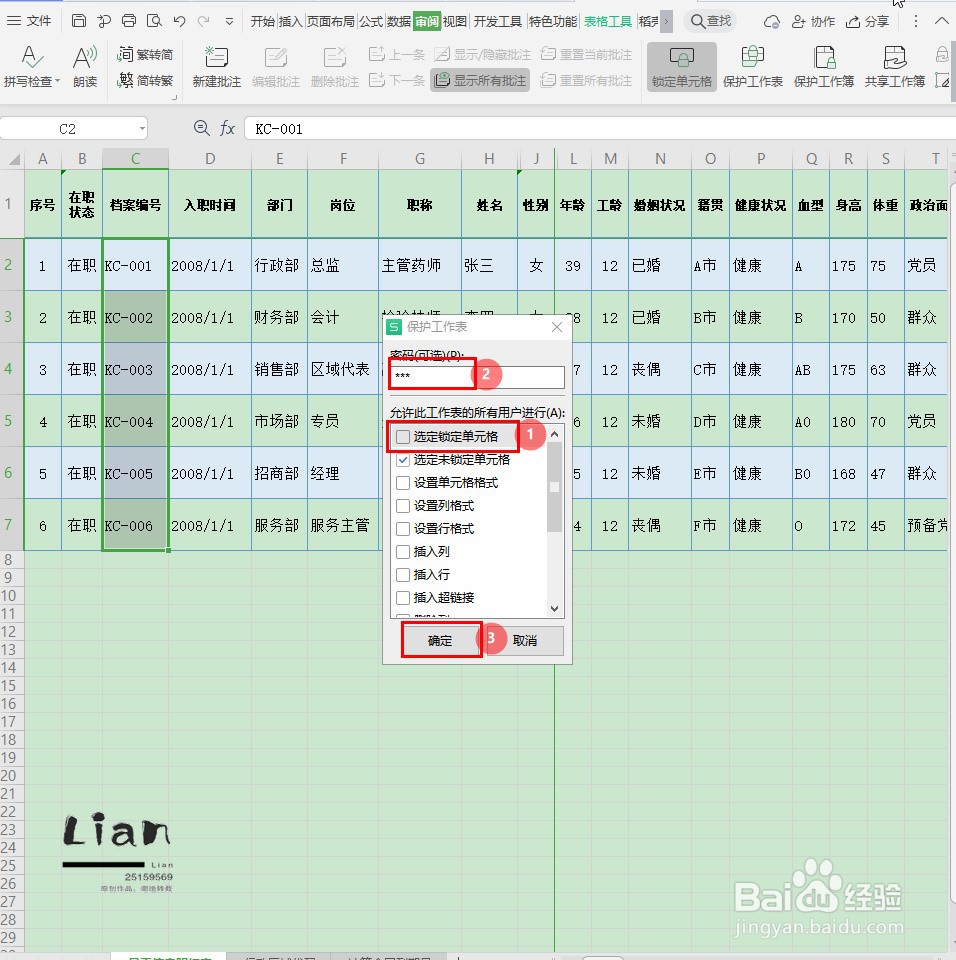
4、在“保护工作表”对话框中,取消勾选【选定锁定单元格】,输入【密码】,然后点击【确定】即可。
时间:2026-04-23 09:20:59
1、首先,打开WPS Office Excel数据表格;
2、选择数据表格内禁止复制的单元格【C列】,点击【审阅】——【锁定单元格】;
3、再点击菜单栏【审阅】——【保护工作表】;
4、在“保护工作表”对话框中,取消勾选【选定锁定单元格】,输入【密码】,然后点击【确定】即可。
