如何在blender2.8视频编辑文件给视频配字幕

 时间:2024-10-20 12:17:55

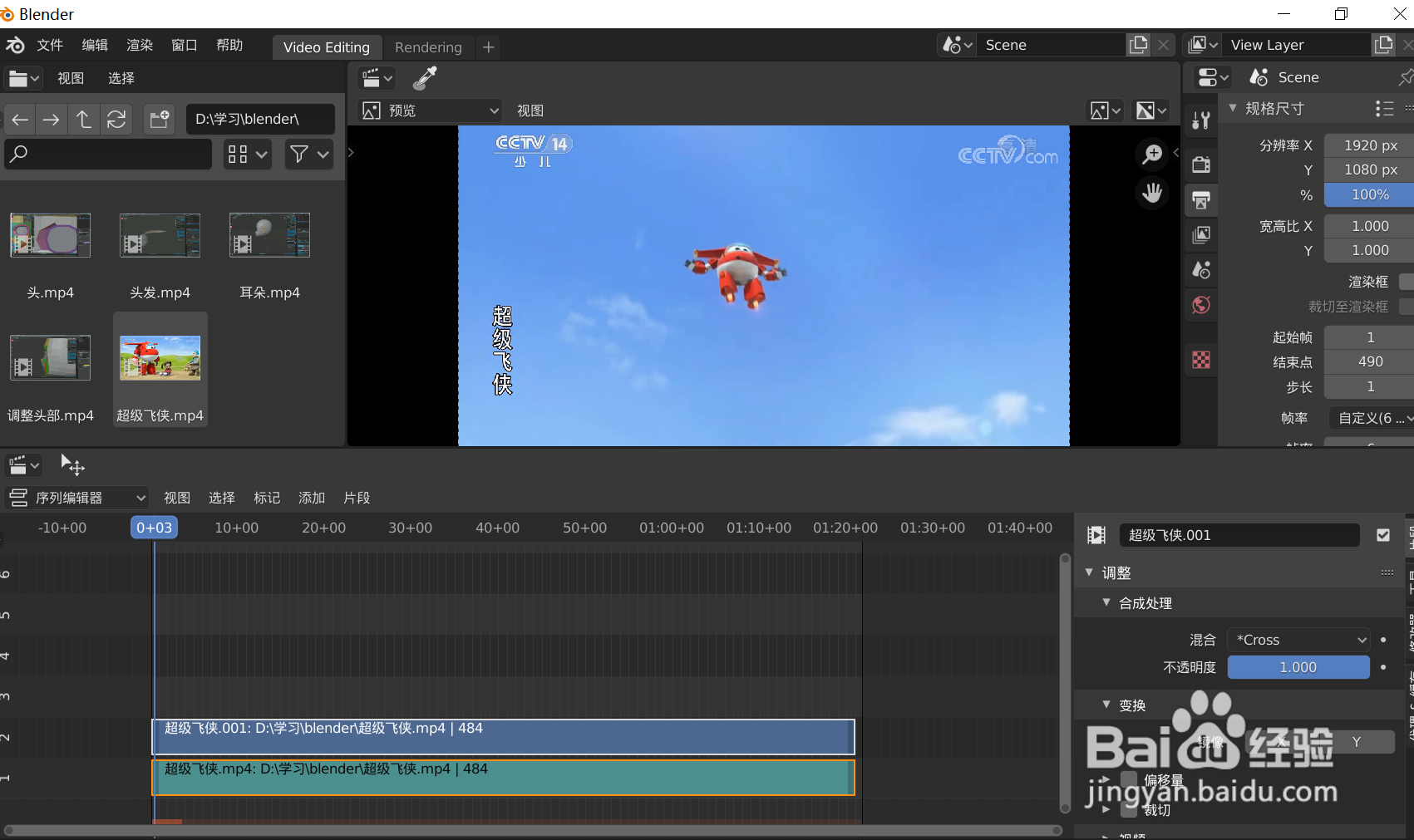
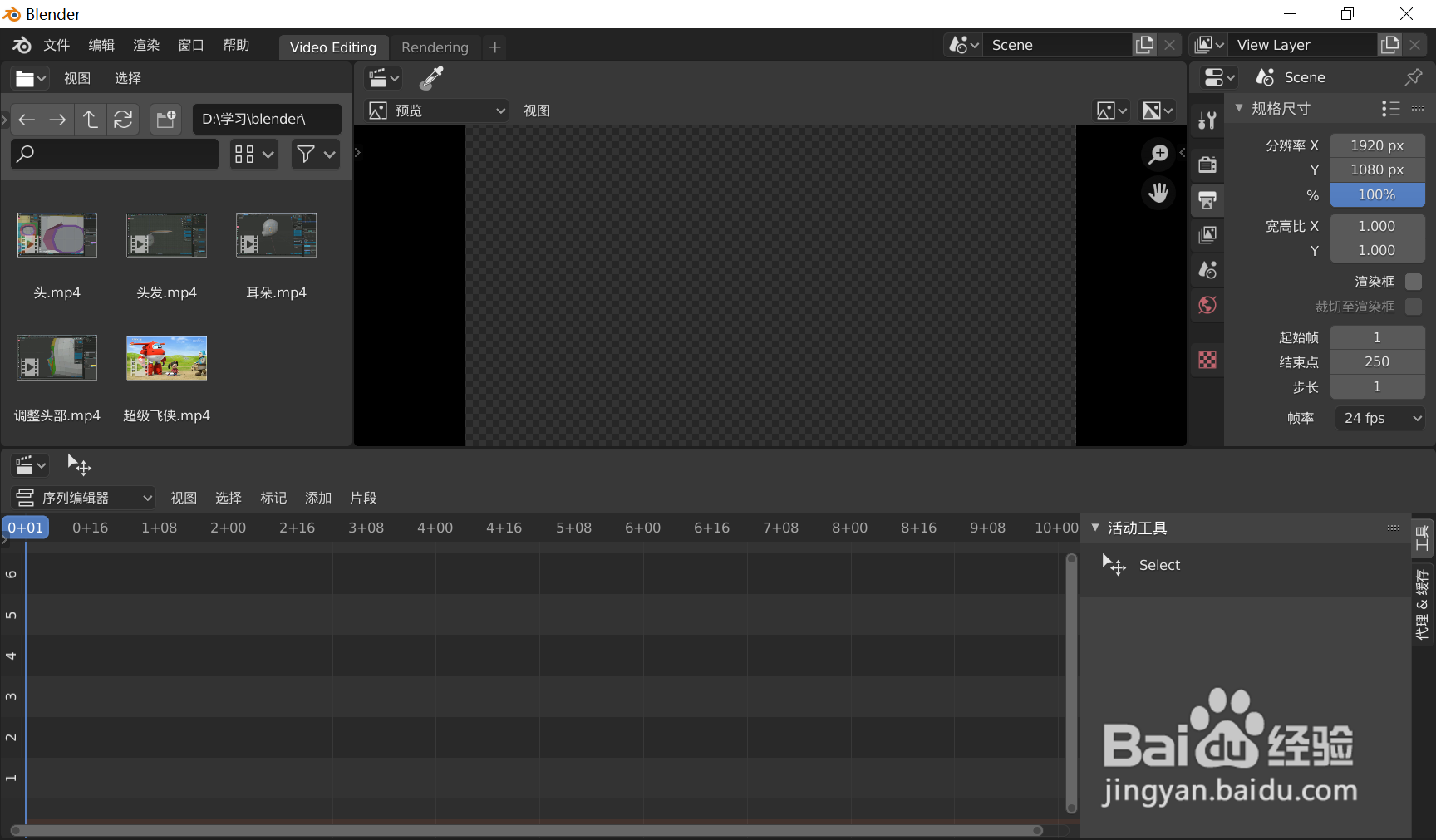
1、在blender 新建好一个视频编辑文件,如下图
如何在blender2.8视频编辑文件给视频配字幕

2、将要编辑的视频拖到视频编辑区,如下图

如何在blender2.8视频编辑文件给视频配字幕

3、将时间线移到10位置,如下图

如何在blender2.8视频编辑文件给视频配字幕

4、点击添加--》文本,如下图

如何在blender2.8视频编辑文件给视频配字幕

5、在视频预览显示上可以看到在中下方有Text文字,这是添加文本后blender自动创建的,如下图

如何在blender2.8视频编辑文件给视频配字幕

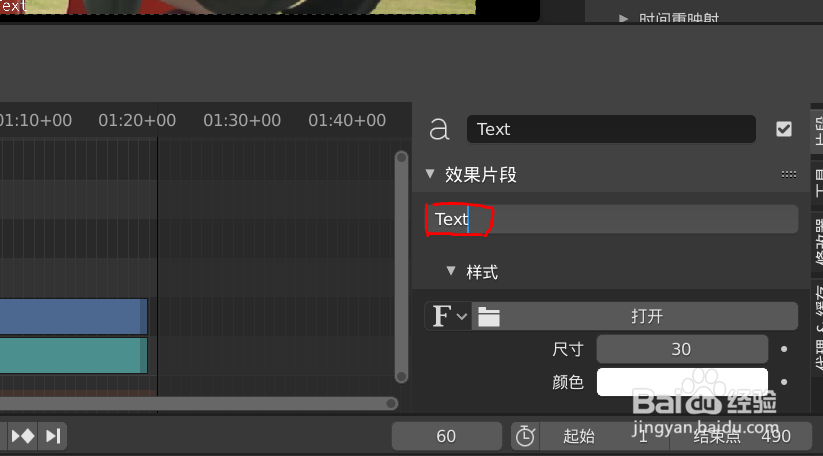
6、找到效果下面的Text,如下图

如何在blender2.8视频编辑文件给视频配字幕

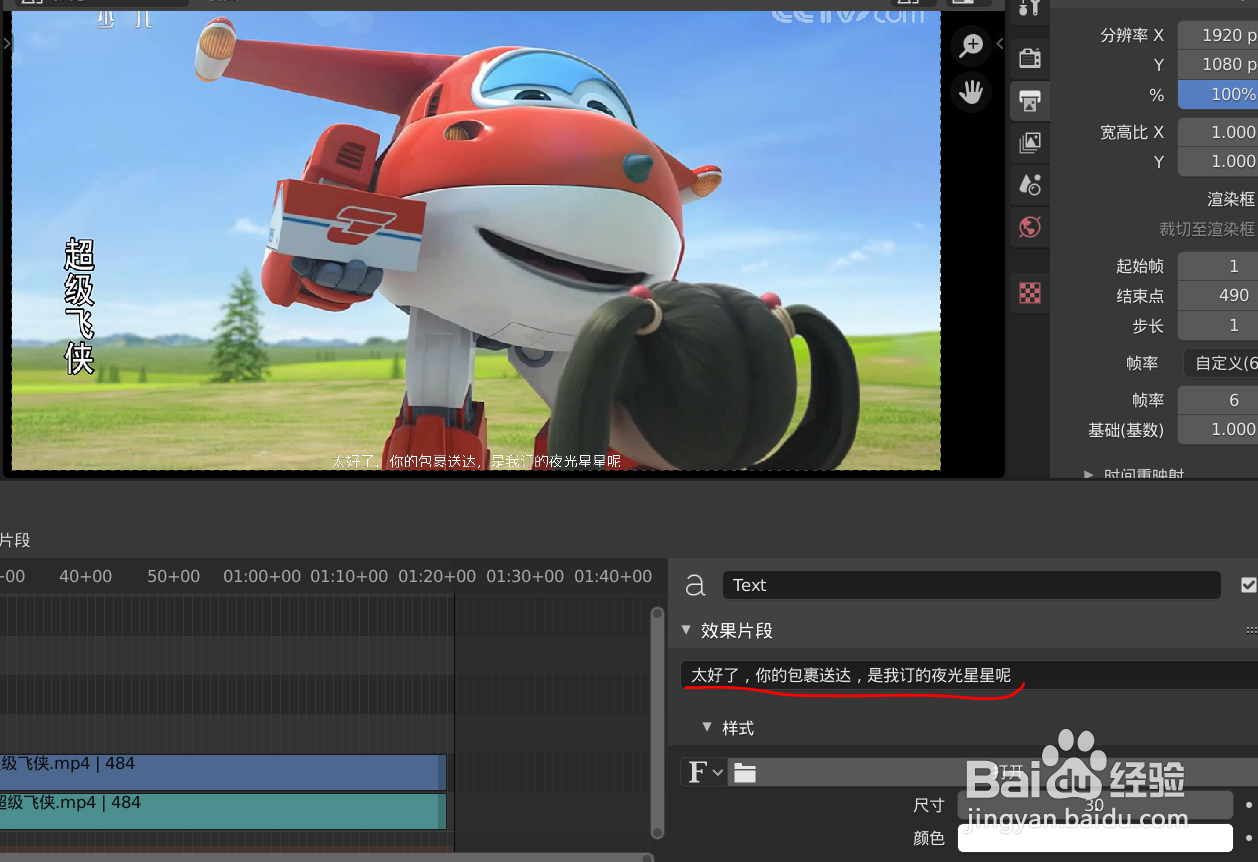
7、将文本内容改成自己想要的文字内容,如下图

如何在blender2.8视频编辑文件给视频配字幕

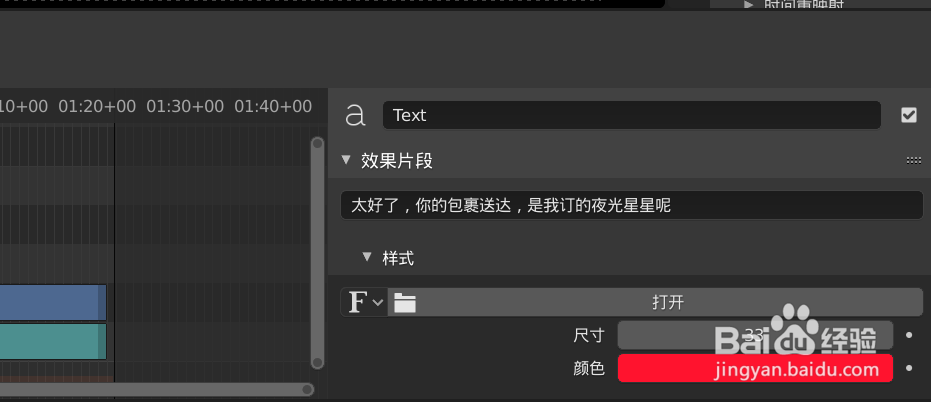
8、将颜色改成你想要的颜色,如下图

如何在blender2.8视频编辑文件给视频配字幕

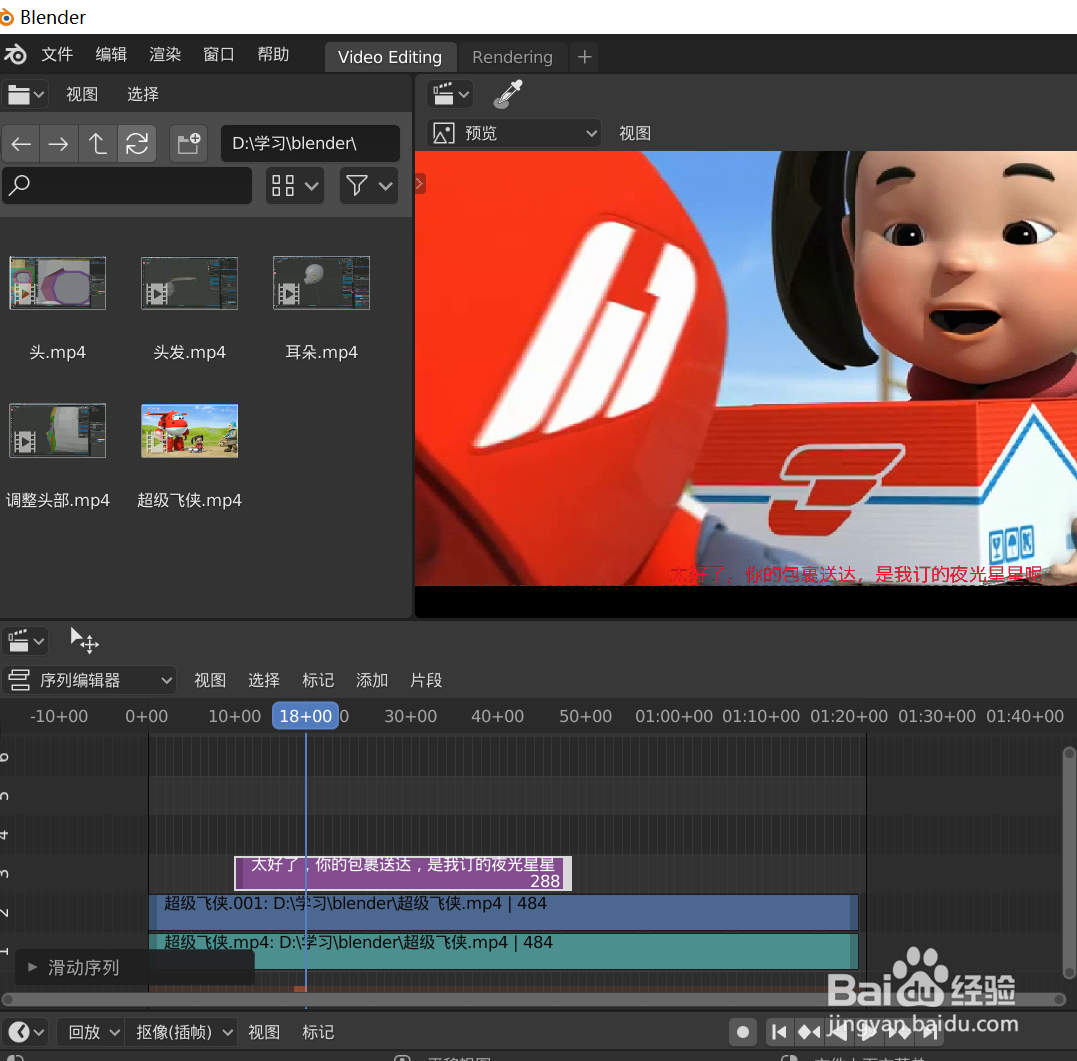
9、在视频预览显示上可以看到在中下方的文字已经变成我们刚刚改的内容,颜色也变成了红色,如下图

如何在blender2.8视频编辑文件给视频配字幕

10、鼠标点击选中视频编辑区的文本右边,选中后文本会带白边,并且右边粗一点,如下图
如何在blender2.8视频编辑文件给视频配字幕

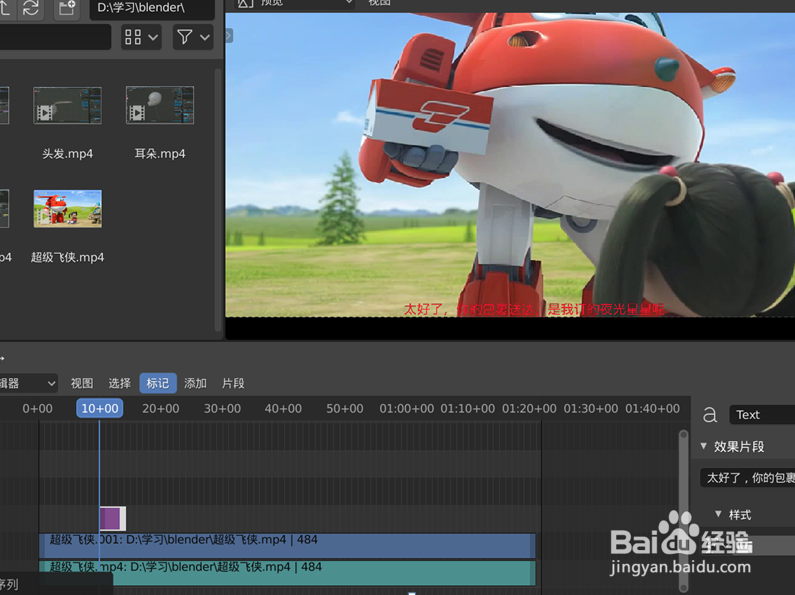
11、鼠标点击粗一点的文本白边向右拖动到合适位置,如下图

如何在blender2.8视频编辑文件给视频配字幕

12、按空格键,就自动开始播放视频,可以在视频上看到我们添加的字幕,如下图

  • Blender常值外插怎么使用
  • Blender中如何在滑移顶点后与另一个顶点合并
  • Blender3.1.2绘制模式怎么打开
  • Blender怎么设置禁选集合
  • 如何将Blender软件界面文字设置成中文
  • 热门搜索
    溧阳天目湖旅游攻略 怎么取消黄钻 高血压如何降压 如何做账 键盘怎么打特殊符号 如何自制飞机杯 c盘空间不足怎么扩大 如何说课 怎么清理毛孔 如何格式化内存卡