1、打开CorelDRAW X8 软件,进入软件工作界面;
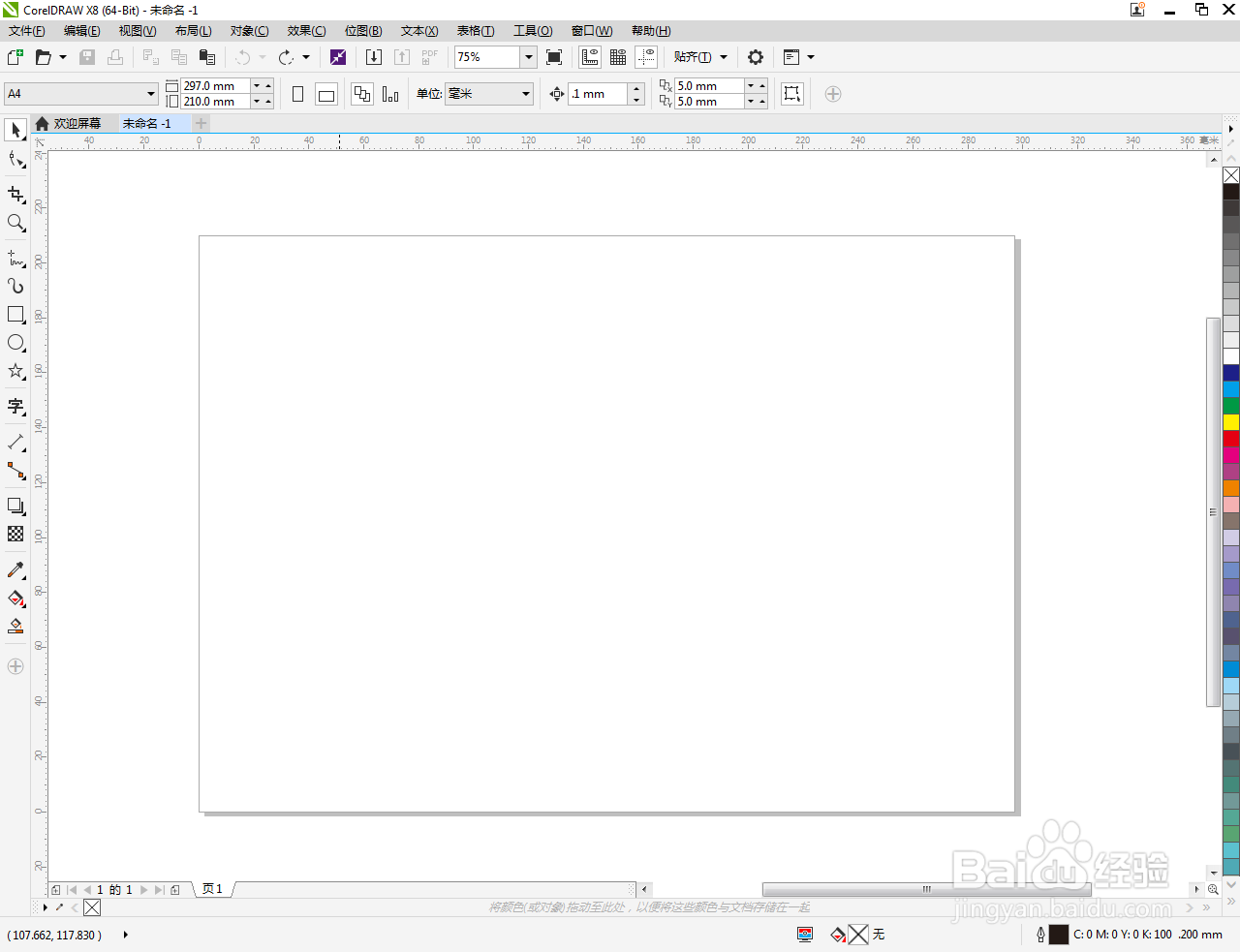
2、点击【星形工具】,将星形的角数设置为:5,点击鼠标左键在作图区域拉出一个五角星图案;


3、同样的步骤,完成不同角数的星形图案的制作(如图所示);
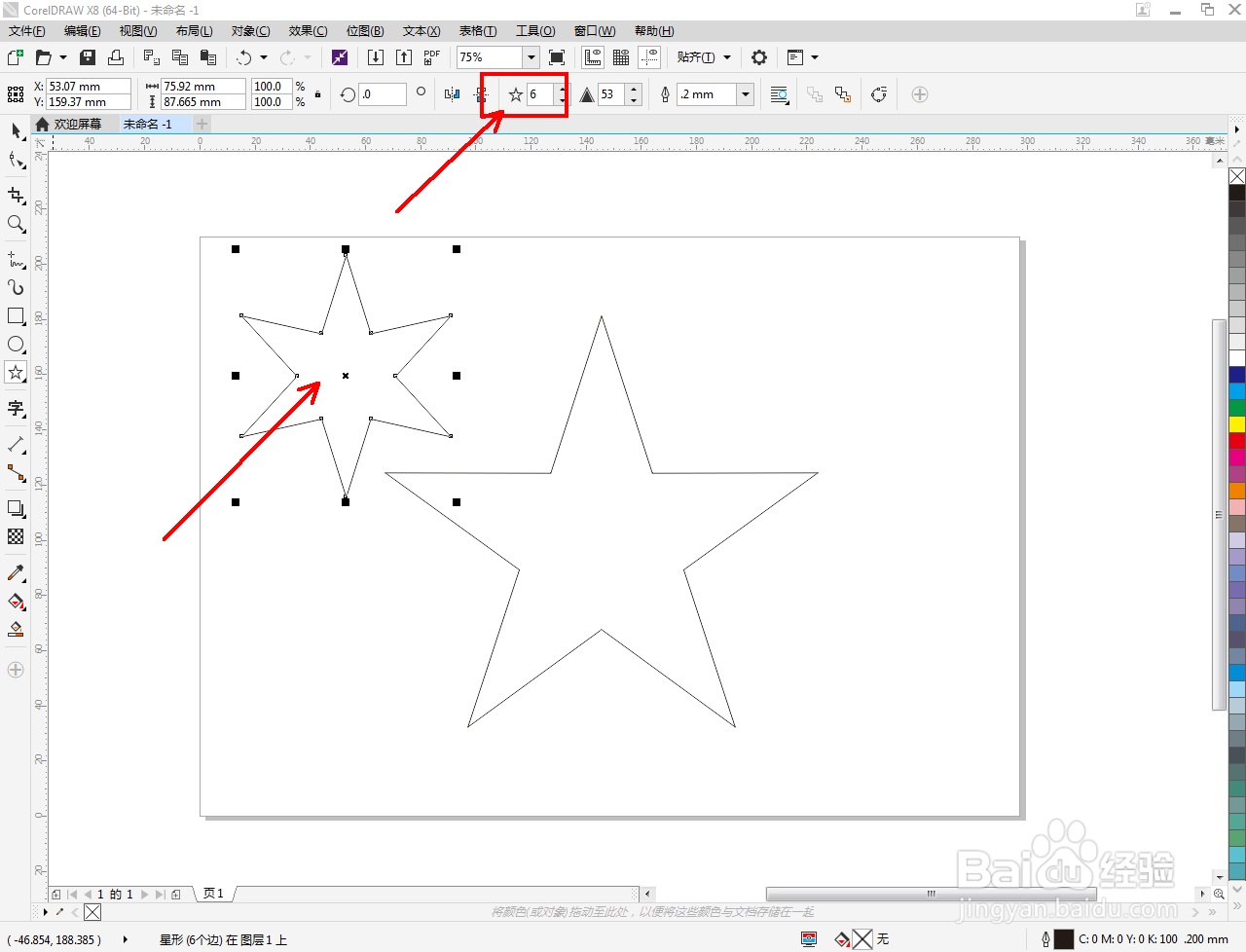


4、选中星形图案后,鼠标左键点击右边色板中的色块为星形图案填充颜色即可。以上就是关于cdr怎么使用星形工具的所有介绍。


时间:2026-04-21 20:42:14
1、打开CorelDRAW X8 软件,进入软件工作界面;
2、点击【星形工具】,将星形的角数设置为:5,点击鼠标左键在作图区域拉出一个五角星图案;
3、同样的步骤,完成不同角数的星形图案的制作(如图所示);
4、选中星形图案后,鼠标左键点击右边色板中的色块为星形图案填充颜色即可。以上就是关于cdr怎么使用星形工具的所有介绍。
