1、打开需要找两列不同的数字的excel表格。

2、选中要两列文字。并按Ctrl + G组合键【定位功能】。然后选择【行内容差异单元格】,点确定,如图4所示。但是如果点了空白地方,那么前面的就白做了,所以我们给它加个底色。


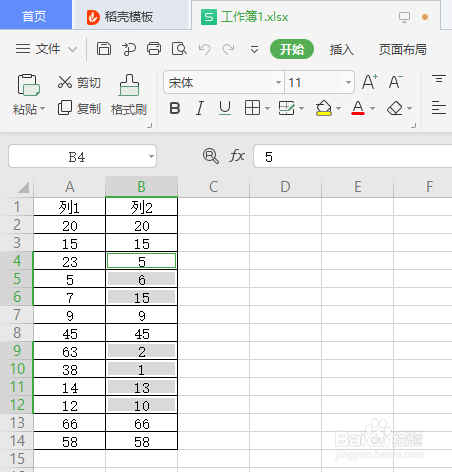
3、给不同的数据加底色。鼠标在数字“6”也就是已选出来的表格那,右击选择“设置单元格格式”-“图案”,选择一个颜色就可以了。在这里小编选的是黄色。


4、完成了,结果如下方图片所示。操作非常的简单

时间:2026-04-22 19:54:08
1、打开需要找两列不同的数字的excel表格。
2、选中要两列文字。并按Ctrl + G组合键【定位功能】。然后选择【行内容差异单元格】,点确定,如图4所示。但是如果点了空白地方,那么前面的就白做了,所以我们给它加个底色。
3、给不同的数据加底色。鼠标在数字“6”也就是已选出来的表格那,右击选择“设置单元格格式”-“图案”,选择一个颜色就可以了。在这里小编选的是黄色。
4、完成了,结果如下方图片所示。操作非常的简单
