word如何插入页脚,word添加页脚的方法

 时间:2026-04-21 15:37:01

1、首先在我的电脑上找到需要插入 页脚 的word文档,双击打开或者右键点击选择’打开‘该文档,如图示例打开test2文档。

word如何插入页脚,word添加页脚的方法

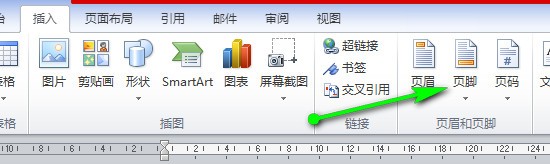
2、找到文件左上角的菜单栏中的‘插入’菜单,点击展开菜单并找到‘页脚’子选项。如图箭头所示。
word如何插入页脚,word添加页脚的方法

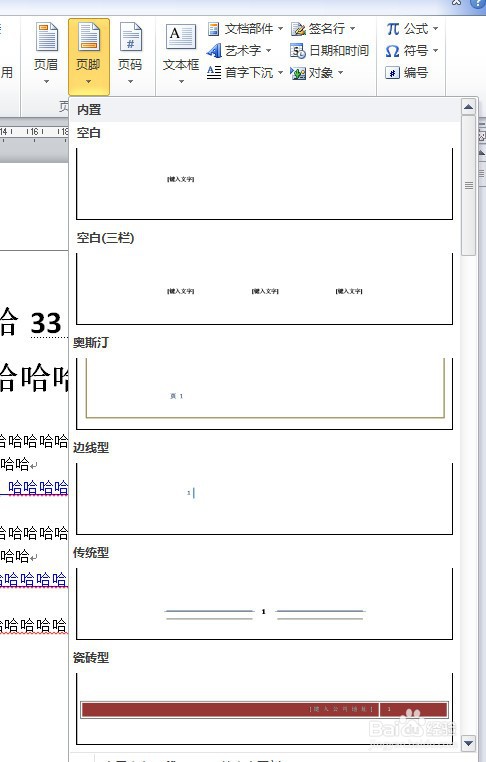
3、点击‘页脚’子选项,在弹出的下拉列表中选择一个自己想要的页脚模板。点击对应的模板即可插入。
word如何插入页脚,word添加页脚的方法

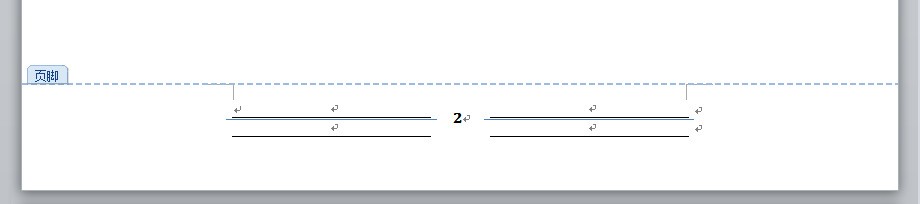
4、插入页脚后,默认是从数字1、2、3这种页码开始,如果需要也可以自己修改页码的显示。如图我选择的示例带横线的页脚模板。
word如何插入页脚,word添加页脚的方法

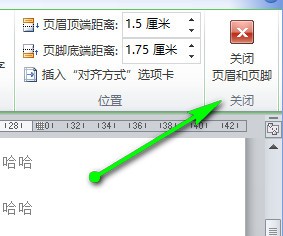
5、添加好后,鼠标移动到文件右上角,如图箭头所示位置,点击关闭按钮,退出编辑状态,页脚就已经插入完成了。
word如何插入页脚,word添加页脚的方法

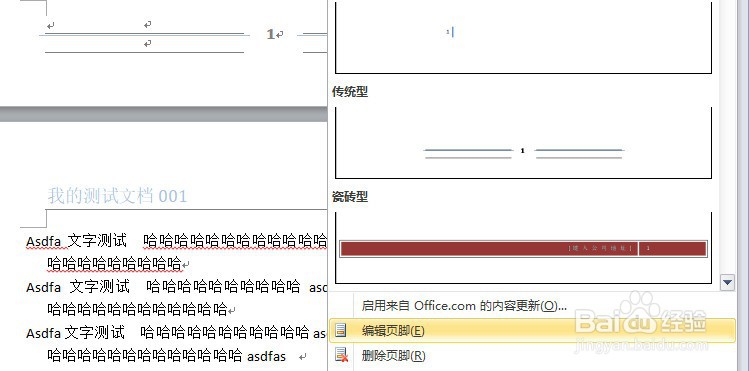
6、如果需要修改页脚。点击‘插入’- ‘页脚’在弹出的下拉列表中,选择如图示位置的‘编辑页脚’,即可以进行修改。或者在页脚位置处双击鼠标也行。
word如何插入页脚,word添加页脚的方法

7、如果不需要页脚了,在页脚弹出的下拉选框中,找到‘删除页脚’项,点击即可进行删除。如图示。

word如何插入页脚,word添加页脚的方法

  • 页脚怎么设置
  • Word文档如何插入页脚
  • word怎么设置页眉
  • word页脚怎么设置页码和总页数
  • word文档页脚添加页码
  • 热门搜索
    孕妇可以吃榴莲吗 南岳衡山旅游 一个手机号可以注册几个微信 新西兰旅游签证 泰顺旅游 太原旅行社旅游报价 绍兴有什么好玩的地方旅游景点 东山岛旅游攻略 孕妇可以用面膜吗 景区图片