如何在Windows 10中确定应用程序的优先级

 时间:2024-10-14 16:47:43

如果某个进程(应用程序)具有更高的优先级,则它会收到很多解析器资源,以创造出比具有较低优先级的进程更好的性能。

工具/原料

Windows 10

更改任务管理器中正在运行的进程的优先级

1、右键单击任务栏空白处,单击“任务管理器”。

如何在Windows 10中确定应用程序的优先级

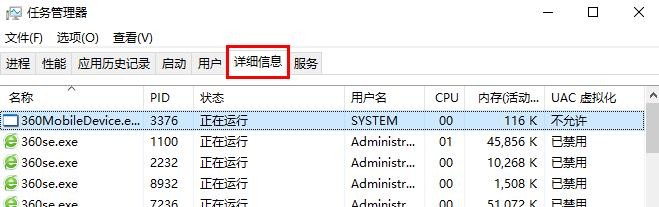
2、点击“详细信息”选项卡。

如何在Windows 10中确定应用程序的优先级

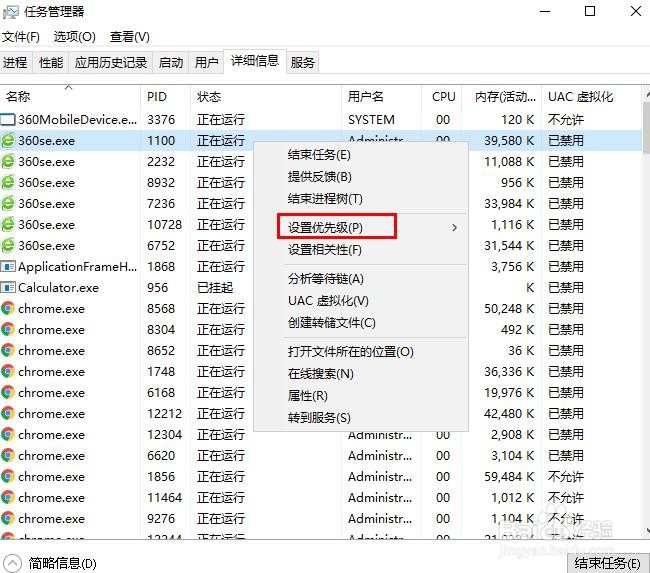
3、右键单击进程名称。点击“设置优先级”。选择“设置优先级”并设置所需的进程优先级(分别为“实时”)。 ,高,高于正常,正常,低于常或低)。

如何在Windows 10中确定应用程序的优先级

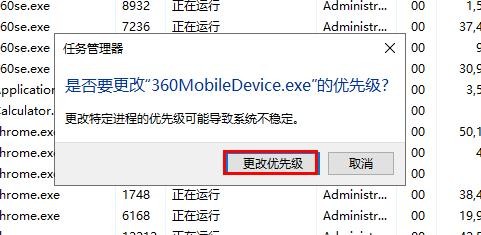
4、单击更改优先级以确认。完成后,您还可以根据需要关闭任务管理器。

如何在Windows 10中确定应用程序的优先级

在PowerShell中运行的进程的优先级

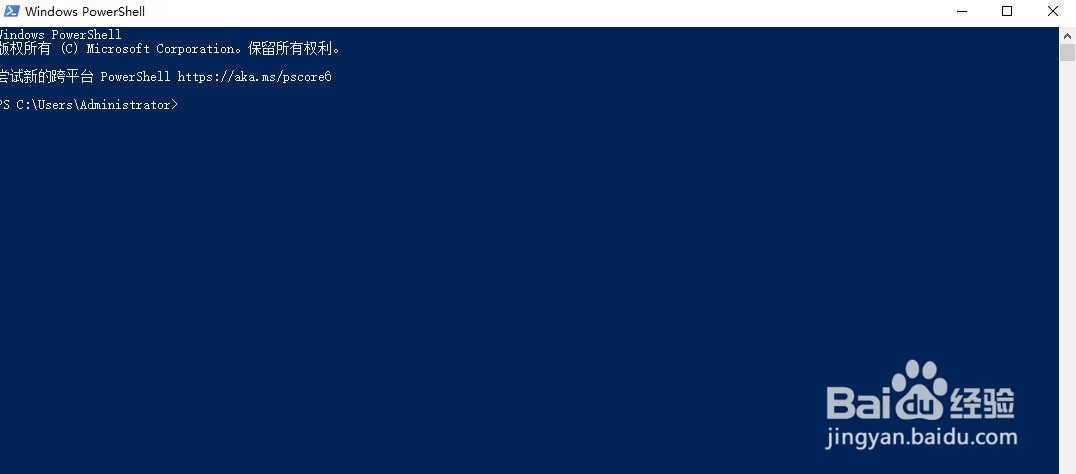
1、右键点击开始按钮,打开PowerShell。

如何在Windows 10中确定应用程序的优先级

2、在PowerShell中输入以下命令,然后按Enter。Get-WmiObject Win32_process -filter 'name = "ProcessName"' | foreach-object { $_.SetPriority(PriorityLevelID) }
如何在Windows 10中确定应用程序的优先级

3、将上面命令中的ProcessName替换为您要更改其优先级的正在运行的进程的实际名称(例如“ mspaint.exe”)。将上面命令中的PriorityLevelID替换为下表中要为此过程设置的优先级级别(例如“ Above normal”)的数字(例如“ 32768”)。

如何在Windows 10中确定应用程序的优先级

4、完成后,关闭PowerShell。

如何在Windows 10中确定应用程序的优先级
  • 电脑711最快解决方法
  • 如何让电脑每天定时开机,然后定时关机?
  • ImageX一键恢复教程
  • win10电脑关机很慢怎么办?
  • win10怎么开启gpu加速?
  • 热门搜索
    怎么申请apple id 鱼的做法大全家常 短款羽绒服怎么搭配 室内干燥怎么办 康佳电视机怎么样 心愿卡片的图案大全 秦观简介 产后风湿病怎么治 怎么炖鸡汤好喝 暴走萝莉怎么玩