1、1. 双击打开桌面的Photoshop CC软件。

2、2. 文件菜单,新建,新建前景色的空白文档。

3、3. 图层面板中新建图层1。

4、4. 单击编辑菜单,填充,添加自然图案。

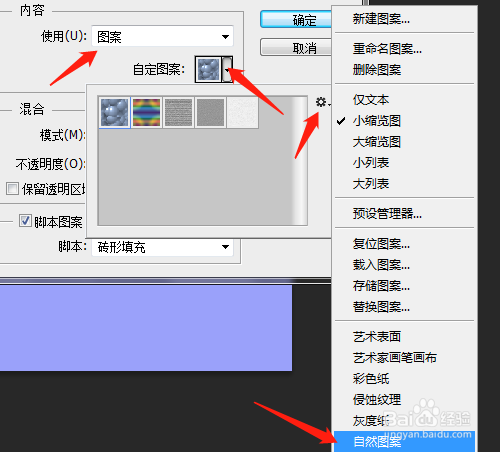
5、5. 选叶子图案,确定。


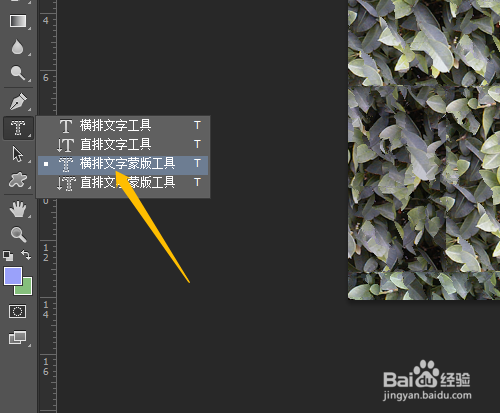
6、6. 选横排文字蒙版工具,设置字体和字号,输入文字。

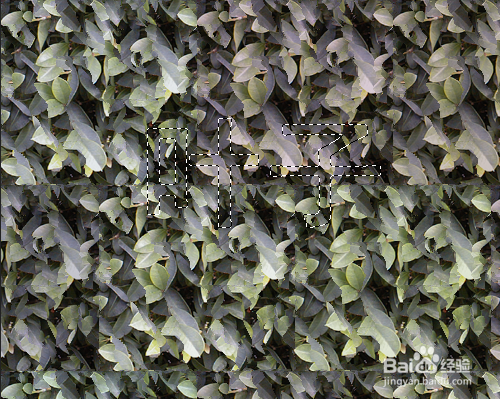
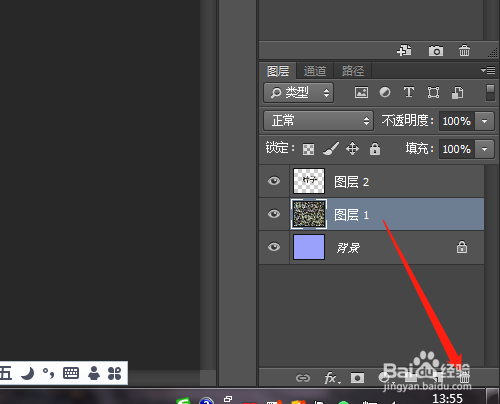
7、7. 图层菜单,新建,通过拷贝的图层,删除图层1。


时间:2026-04-22 18:50:03
1、1. 双击打开桌面的Photoshop CC软件。
2、2. 文件菜单,新建,新建前景色的空白文档。
3、3. 图层面板中新建图层1。
4、4. 单击编辑菜单,填充,添加自然图案。
5、5. 选叶子图案,确定。
6、6. 选横排文字蒙版工具,设置字体和字号,输入文字。
7、7. 图层菜单,新建,通过拷贝的图层,删除图层1。
