超详细的win7系统安装步骤

 时间:2024-10-22 02:54:05

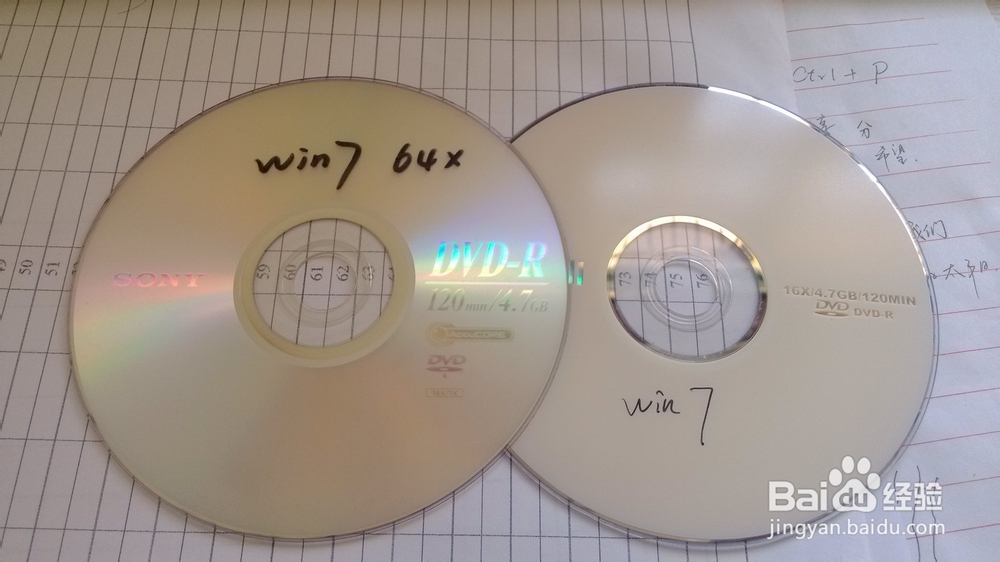
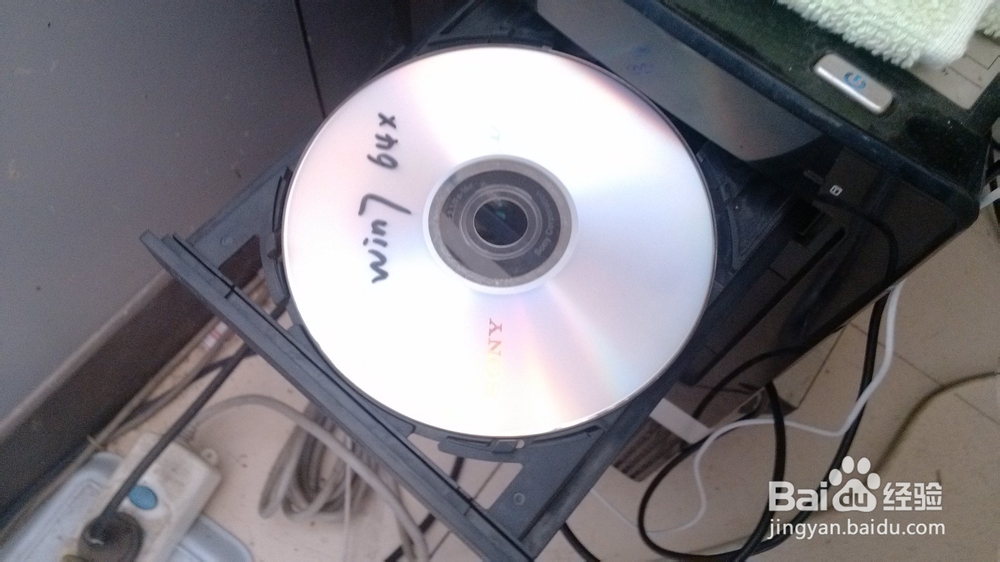
1、首先把WIN7系统盘放到电脑光驱中准备重启电脑。大家可以根据需要选择WIN7 32位或64位
超详细的win7系统安装步骤超详细的win7系统安装步骤

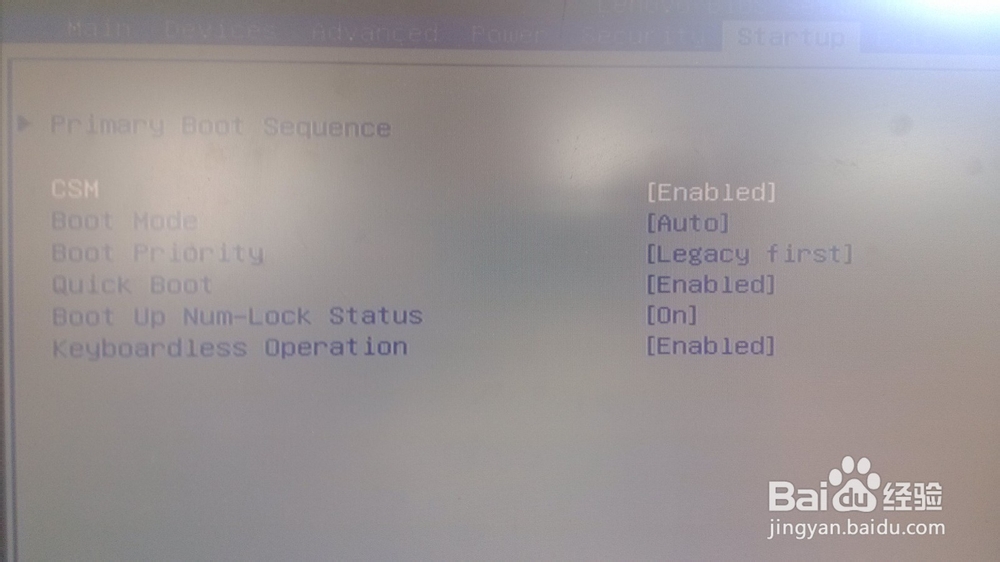
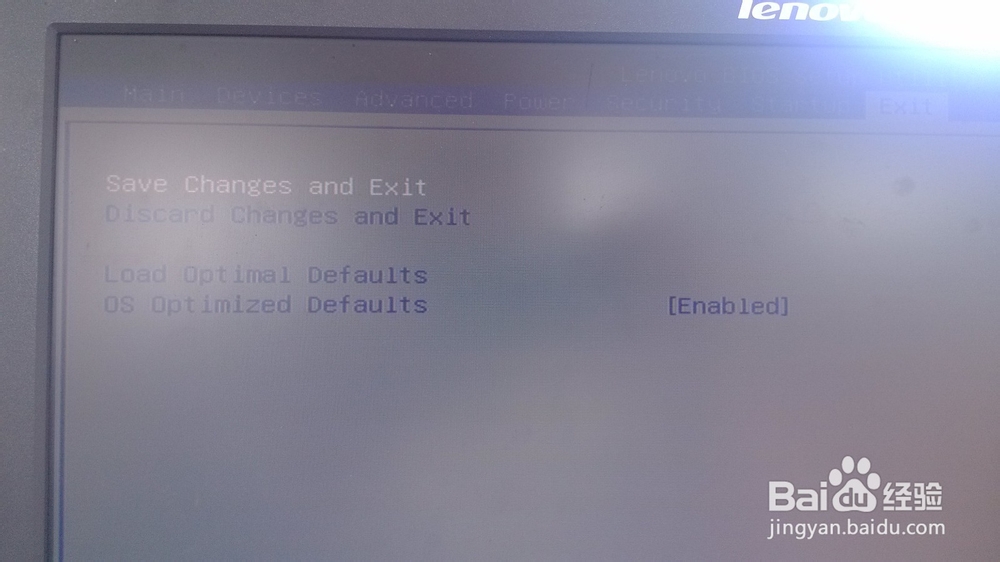
2、重启电脑,调整电脑的启动顺序从光盘启动。这项操作要根据不同电脑的主板设置。比如联想电脑按F12键调出启动选择菜单,也可以进入BIOS主板设置。
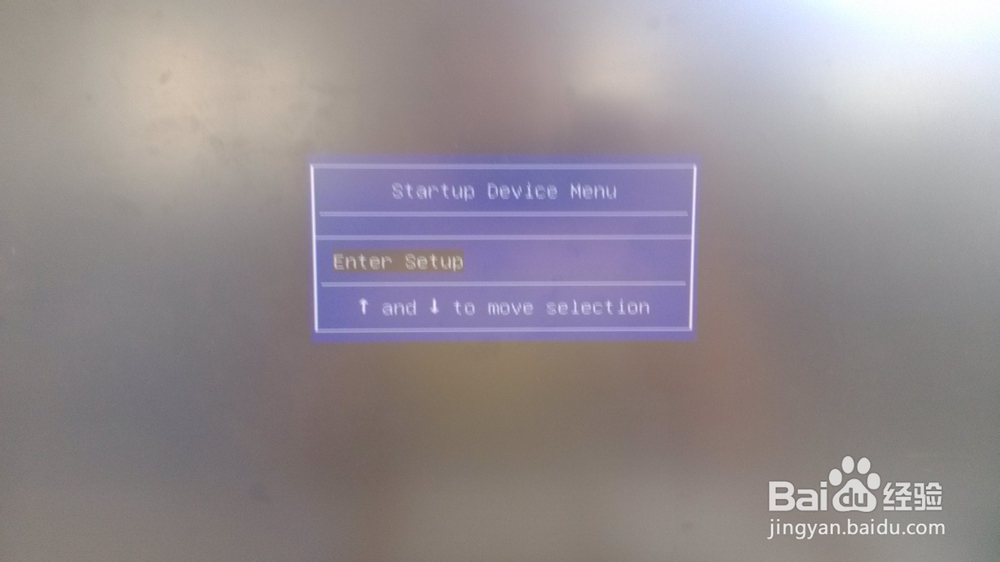
超详细的win7系统安装步骤超详细的win7系统安装步骤超详细的win7系统安装步骤

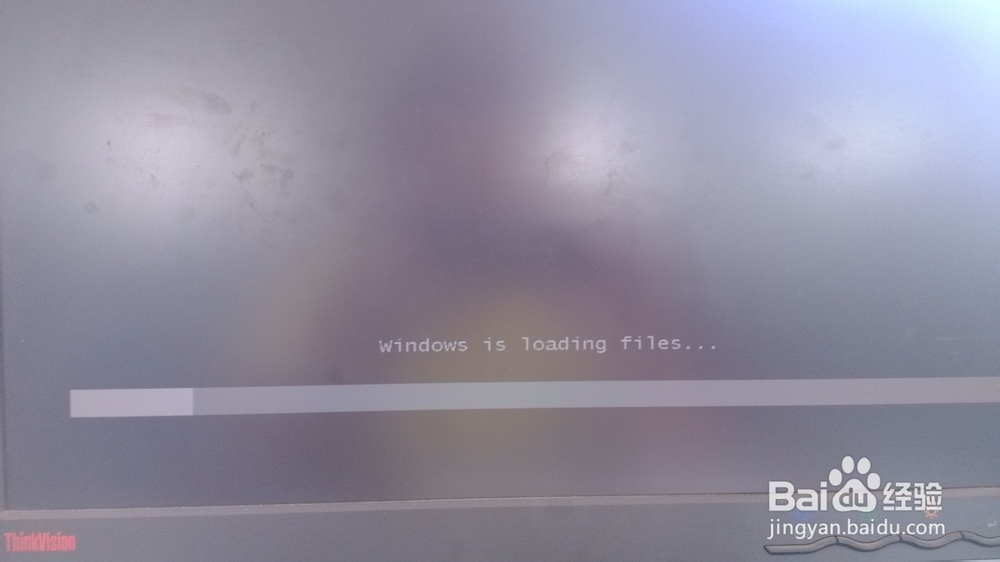
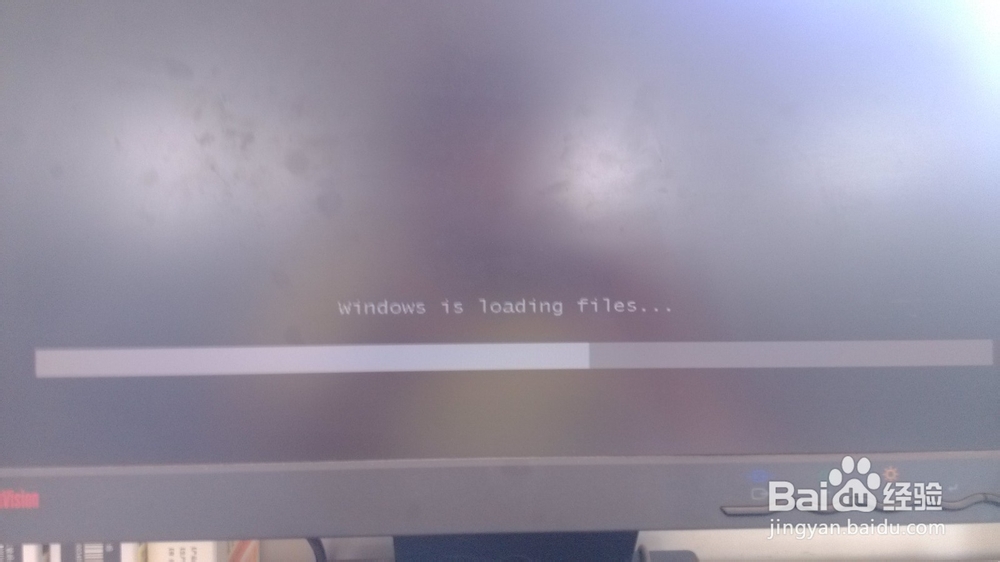
3、设置好后,保存重启电脑,电脑启动安装WIN7选项。

超详细的win7系统安装步骤超详细的win7系统安装步骤超详细的win7系统安装步骤

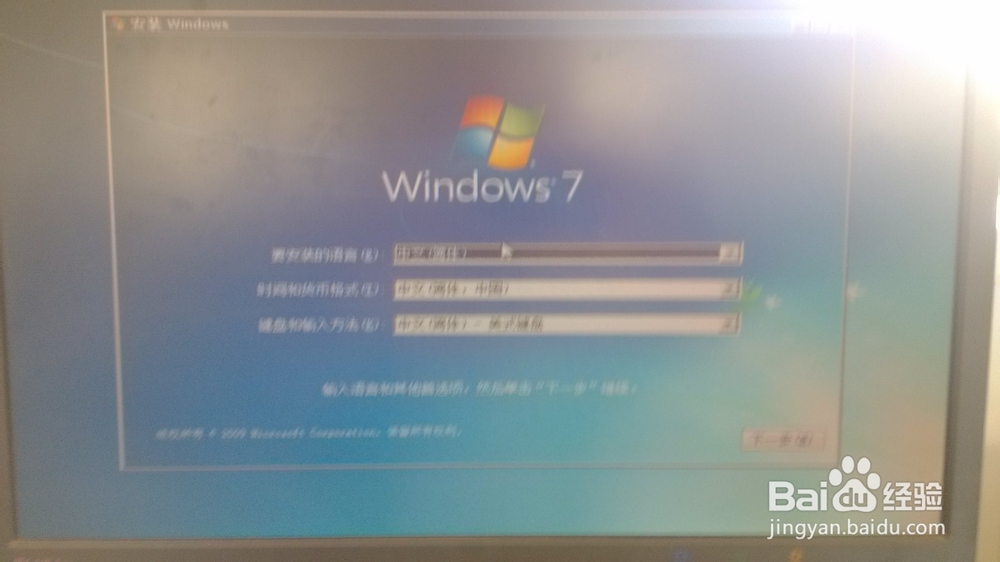
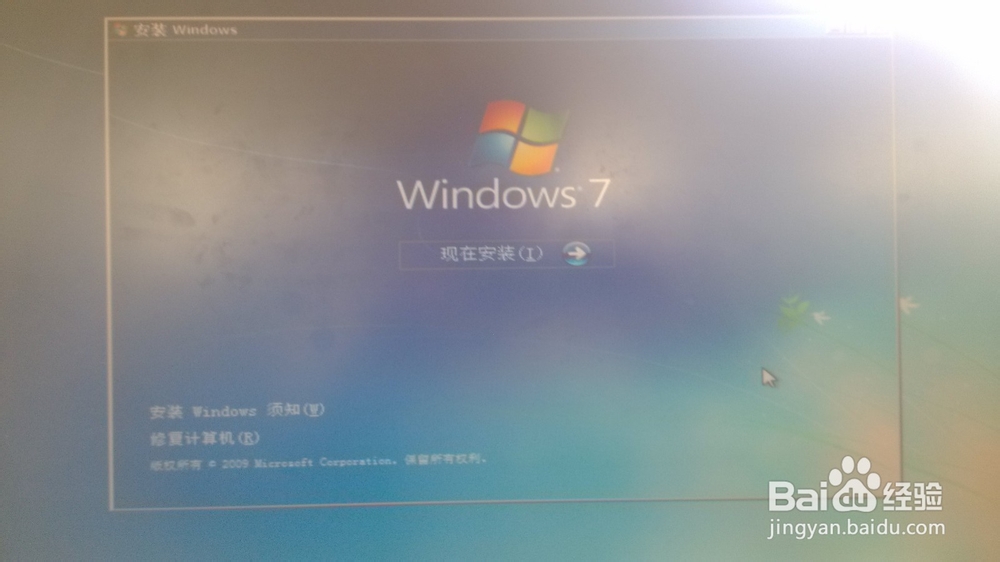
4、根据文字提示,点击继续或者下一步。点击现在安装。

超详细的win7系统安装步骤超详细的win7系统安装步骤超详细的win7系统安装步骤

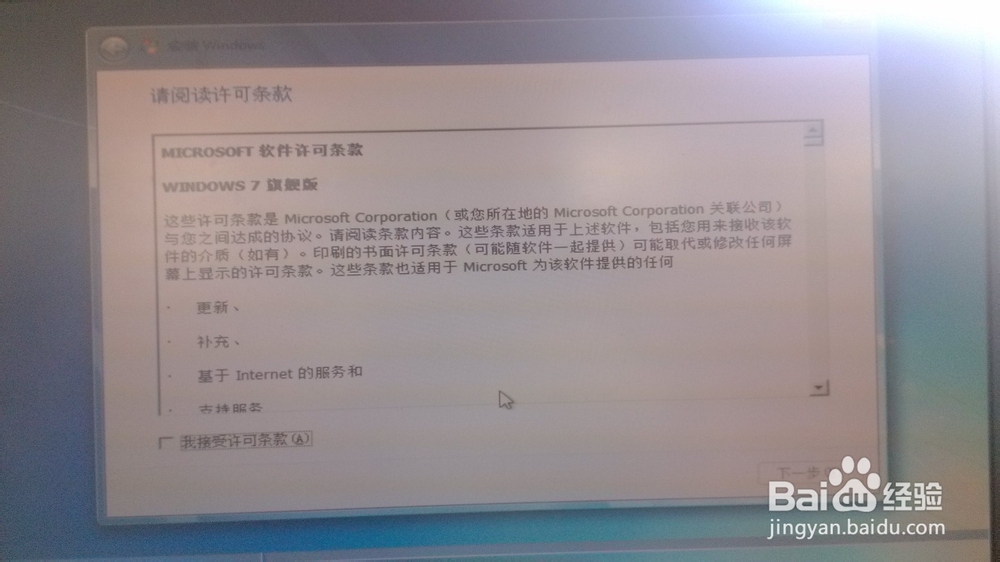
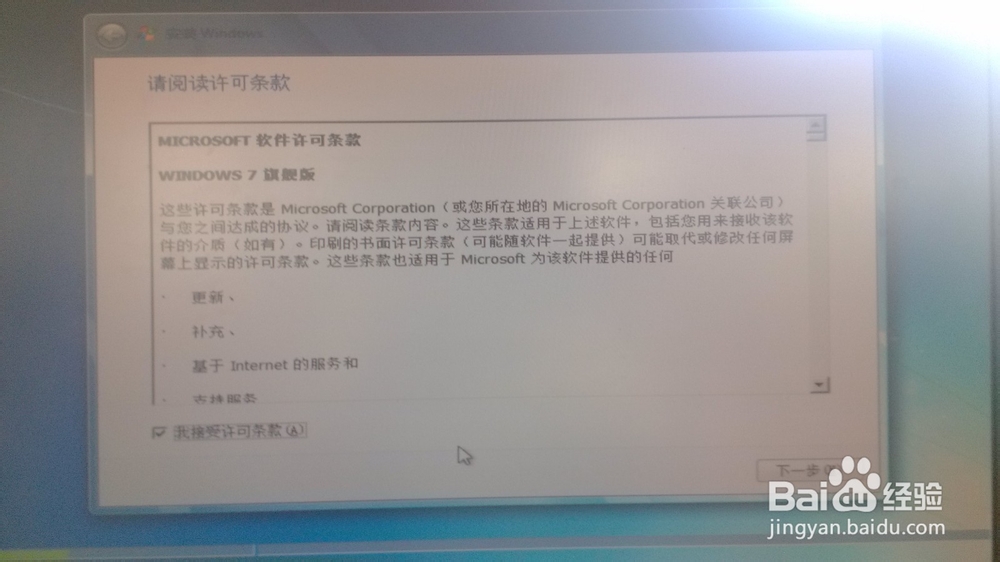
5、点击方框,选择 接受许可条款 后,点击下一步。

超详细的win7系统安装步骤超详细的win7系统安装步骤

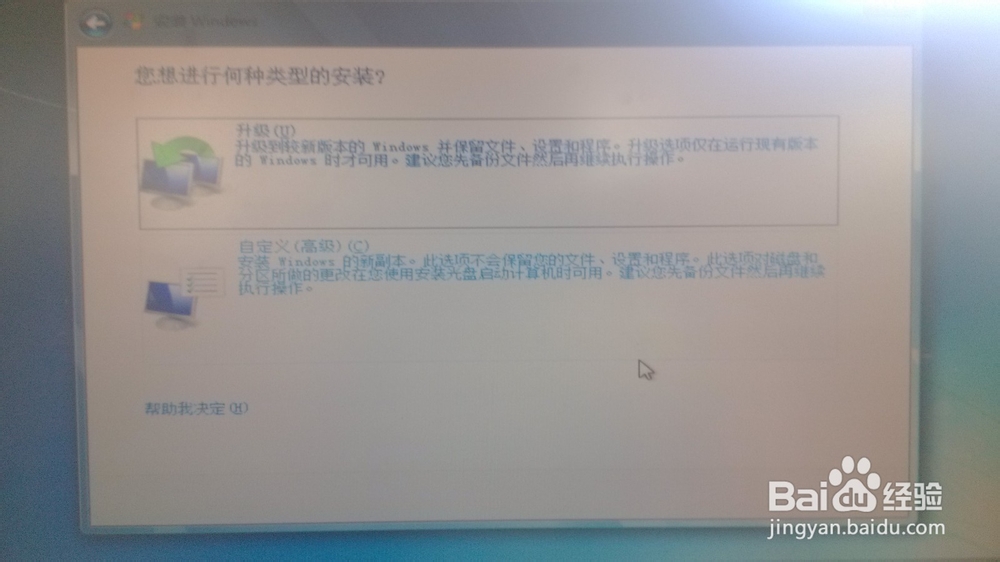
6、选择第二项 自定义高级 ,进入磁盘选择界面。

超详细的win7系统安装步骤

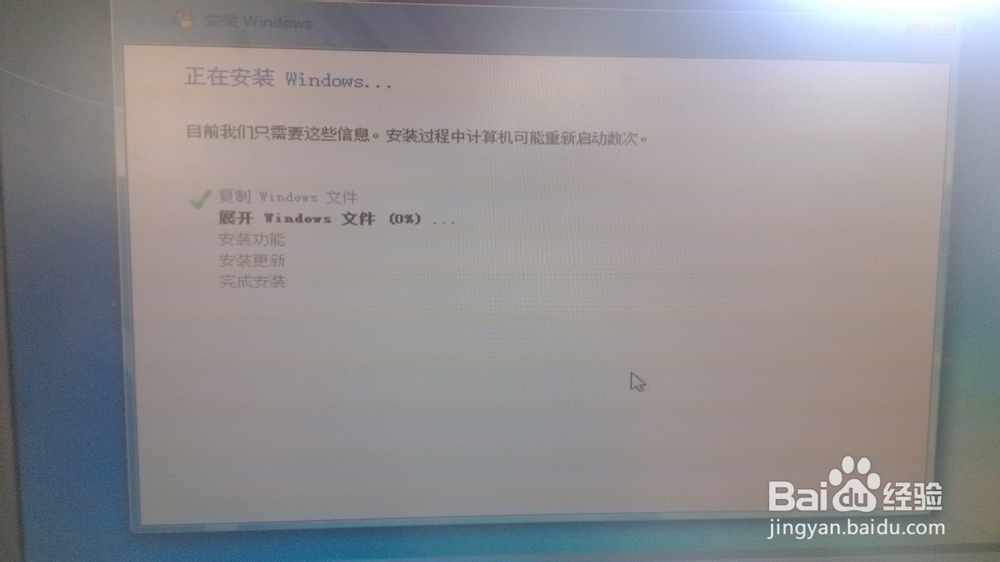
7、选择磁盘0 分区1 项,点击下一步开始进入WIN7自动安装流程,这个过程无需操作,可以无人值守。
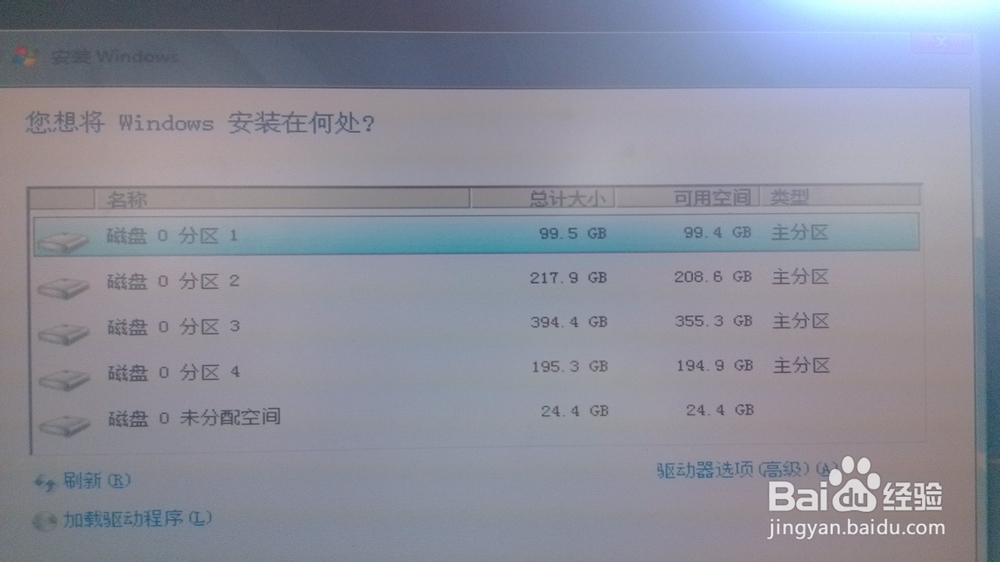
超详细的win7系统安装步骤超详细的win7系统安装步骤
  • 如何用PS给婚纱照片后期调色?
  • PS基础:展现大自然的美丽。
  • PS设计制作香脆爆米花海报
  • 如何用PS设计MP3图形
  • 电脑端QQ怎样修改我的群昵称
  • 热门搜索
    开除员工怎么赔偿 微信群怎么踢人 嫉妒魔女为什么喜欢昂 徐怎么读 肩膀酸痛是怎么回事 伤口化脓怎么处理 紫菜包饭怎么做 鼻毛太长怎么办 面包的做法和配方 地球为什么是圆的