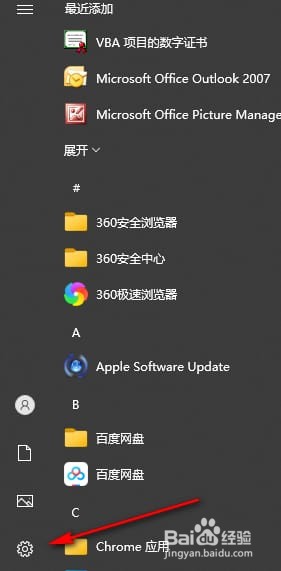
1、将开始菜单点击打开之后,将页面上的【设置】图标点击打开。
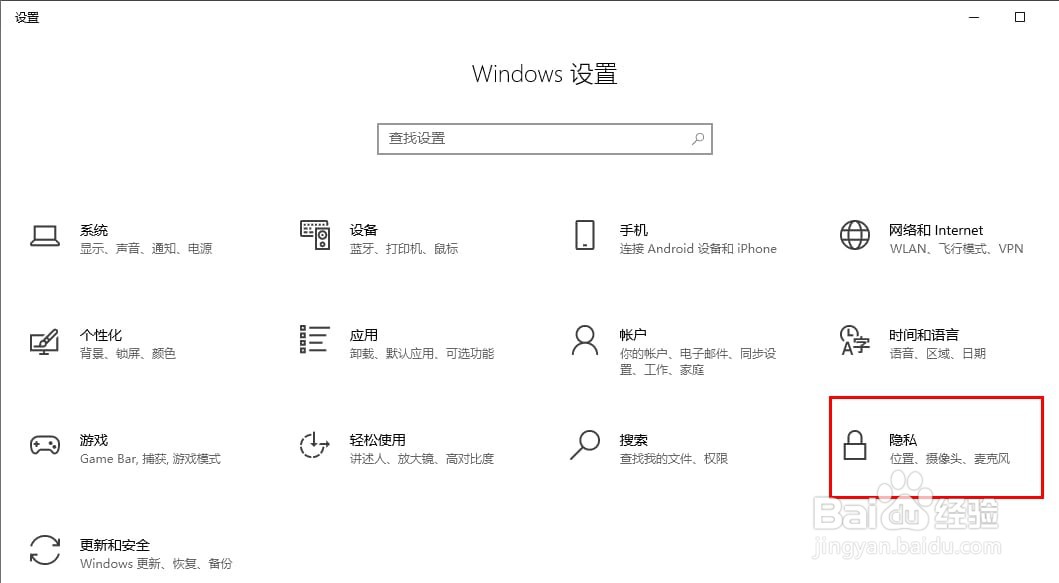
2、随后我们就打开了Windows10的设置页面了,在该页面上将【隐私】这个选项进行左键点击进入。
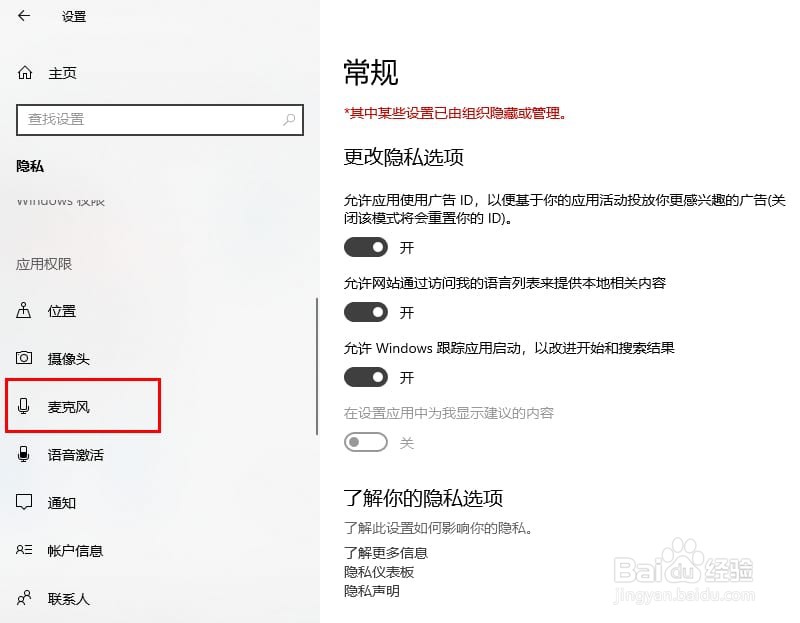
3、当我们进入到页面中之后,我们需要使用鼠标将左侧的导航栏中的【麦克风】选项点击打开。
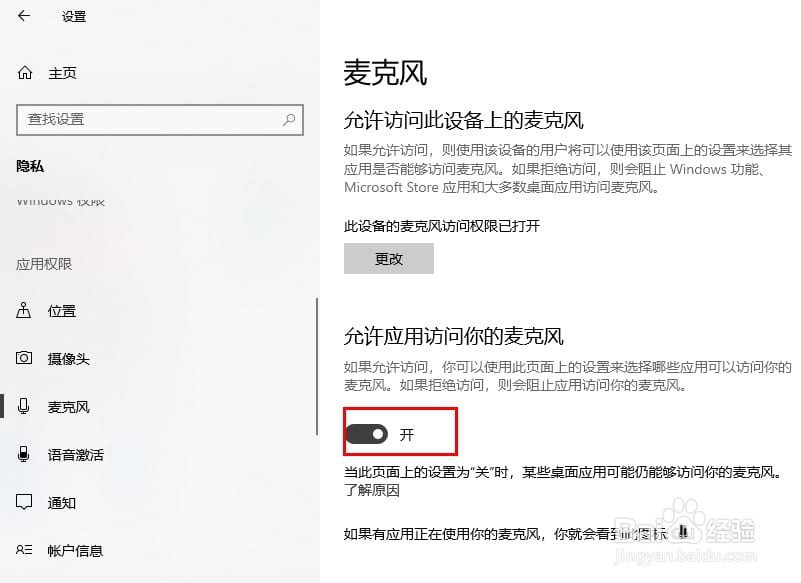
4、这时,我们在页面的右侧位置即可找到【允许应用访问你的麦克风】选项,我们需要将该选项进行点击启用即可。
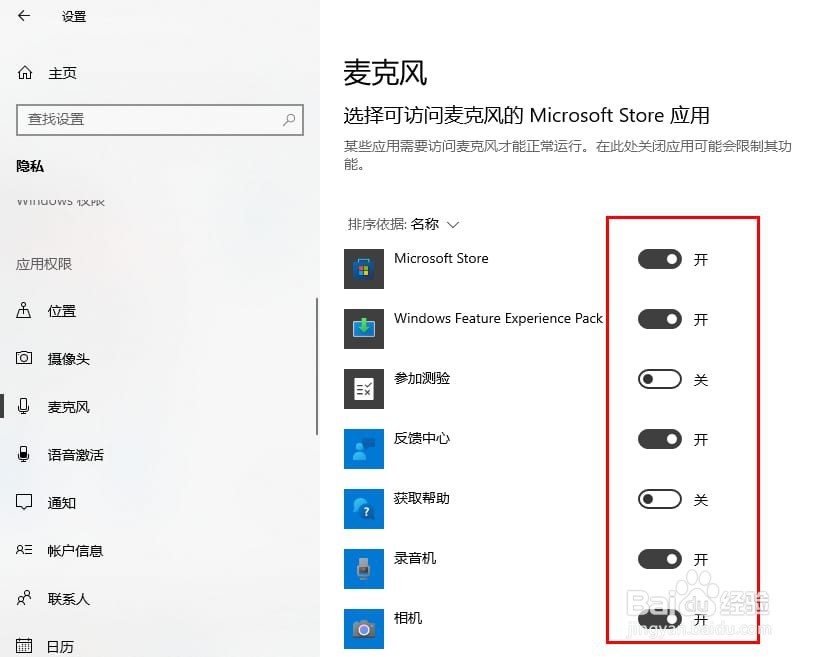
5、滚动页面,可以设置哪些应用可以使用麦克风,你可以将不允许使用麦克风的应用的后面开关按钮点击关闭即可。
时间:2026-04-26 00:16:52
1、将开始菜单点击打开之后,将页面上的【设置】图标点击打开。
2、随后我们就打开了Windows10的设置页面了,在该页面上将【隐私】这个选项进行左键点击进入。
3、当我们进入到页面中之后,我们需要使用鼠标将左侧的导航栏中的【麦克风】选项点击打开。
4、这时,我们在页面的右侧位置即可找到【允许应用访问你的麦克风】选项,我们需要将该选项进行点击启用即可。
5、滚动页面,可以设置哪些应用可以使用麦克风,你可以将不允许使用麦克风的应用的后面开关按钮点击关闭即可。
