数据库管理工具SQLyog的安装使用方法图解教程

 时间:2024-10-11 23:40:23

1、双击应用程序打开如图所示的向导界面,选择安装位置后点击立即安装

数据库管理工具SQLyog的安装使用方法图解教程

2、然后等待软件安装完成,中途不需要设置操作,

数据库管理工具SQLyog的安装使用方法图解教程

3、安装完成后,我这里勾选立即启动,点击完成按钮关闭此对话框

数据库管理工具SQLyog的安装使用方法图解教程

4、第一次打开会弹出如图所示的窗口,输入对应的信息后,测试连接

数据库管理工具SQLyog的安装使用方法图解教程

5、如果弹出如图所示的窗口说明数据库连接成功了,否则根据错误提示修改后重复操作

数据库管理工具SQLyog的安装使用方法图解教程

6、然后直接点击连接即可,如果弹出如图所示的窗口提示后,点击是按钮

数据库管理工具SQLyog的安装使用方法图解教程

7、如图所示就是刚刚我们连接的数据库,现在可以对此数据库进行操作了

数据库管理工具SQLyog的安装使用方法图解教程

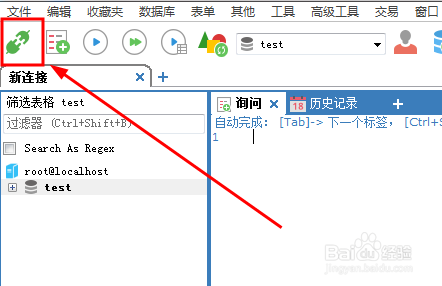
8、点击图中的选项按钮或者文件-->新建连接按钮可以打开连接新的数据库的窗口
数据库管理工具SQLyog的安装使用方法图解教程
  • linux中partprobe命令分区不重启
  • 图解Navicat删除数据库、备份/还原和导出导入
  • Fedora怎么设置root密码
  • 虚拟机怎么移除USB控制器
  • MyEclipse如何打开svn资源库界面
  • 热门搜索
    恐惧症怎么治疗 罩杯怎么分 路由器网关怎么设置 海信空调质量怎么样 北京城市学院怎么样 数学反思怎么写 珍珠是怎么形成的 怎么做美食 皮肤干燥瘙痒是怎么回事 宝塔糖怎么吃