抖音怎么样把视频原来的声音去掉并重新配音

 时间:2024-10-13 14:26:59

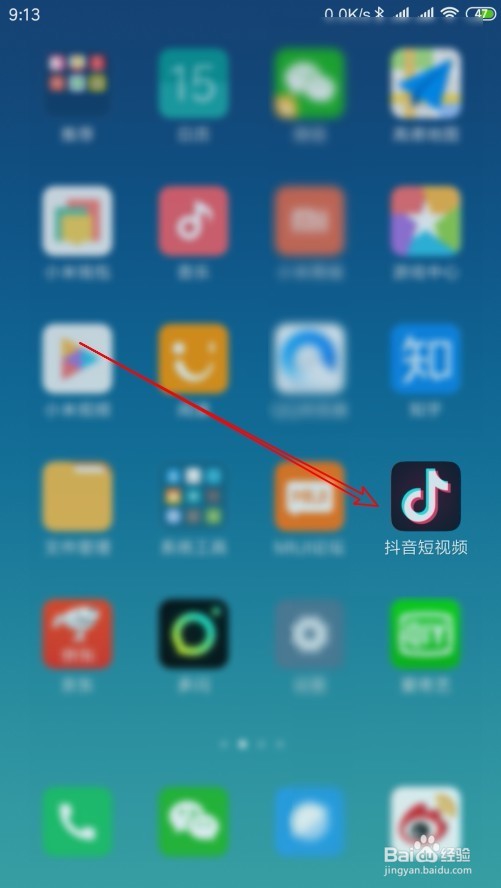
1、我们在手机桌面上找到并点击安装好的“抖音短视频”图标。
抖音怎么样把视频原来的声音去掉并重新配音

2、接着在打开的抖音主界面,我们点击底部的“发布”按钮。

抖音怎么样把视频原来的声音去掉并重新配音

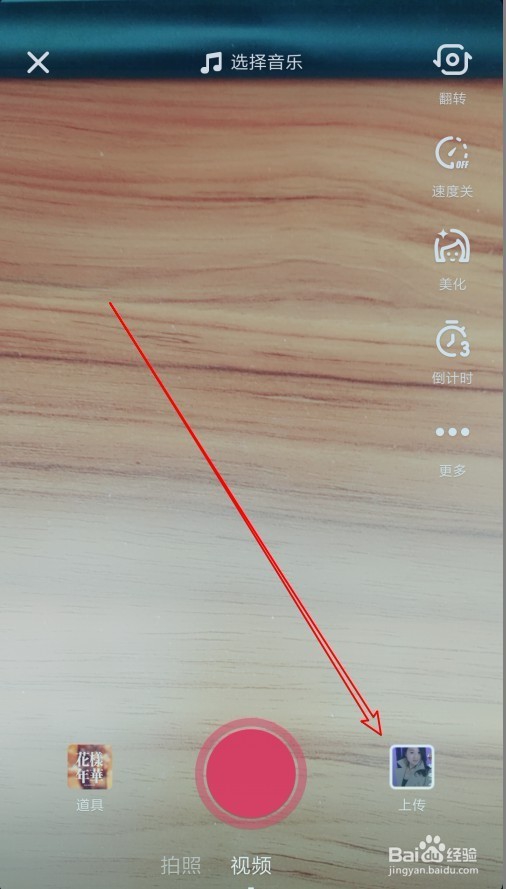
3、这时会弹出录制视频的页面,点击右下角的“上传”按钮。

抖音怎么样把视频原来的声音去掉并重新配音

4、这时就会弹出上传页面,在页面中找到想要编辑的视频。

抖音怎么样把视频原来的声音去掉并重新配音

5、然后在打开的编辑页面中点击右上角的“下一步”按钮。

抖音怎么样把视频原来的声音去掉并重新配音

6、接下来在打开的新的页面中点击“声音”的设置按钮。

抖音怎么样把视频原来的声音去掉并重新配音

7、然后在打开的新的编辑页面中,我们拖动“原声”设置滑块,把其拖动左侧的位置,最后点击保存按钮即可。

抖音怎么样把视频原来的声音去掉并重新配音

8、这样我们就会把视频原来的声音去掉了。另外还可以自己为其添加上新的配音,然后发布到抖音就可以了。

抖音怎么样把视频原来的声音去掉并重新配音
  • 抖音怎么置顶自己视频
  • 抖音搞笑视频怎么制作?
  • 抖音怎么加音乐
  • 抖音拍视频说话同步文字
  • 抖音文字颜色怎么设置
  • 热门搜索
    醋泡花生米的正确做法 茄子做法大全 微信怎么发文字朋友圈 左眼睛上眼皮一直跳怎么回事 元宵做法 吉野家牛肉饭的做法 番茄排骨汤的做法 煎豆腐的家常做法 柠檬红茶的做法 word目录怎么自动生成