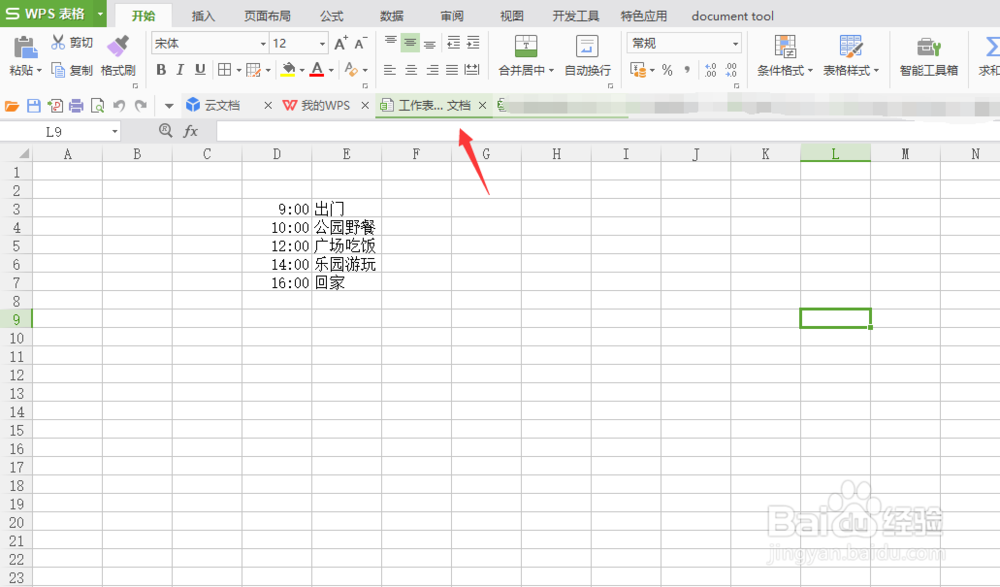
Word中如何插入Excel表格

 时间:2026-02-14 07:01:49

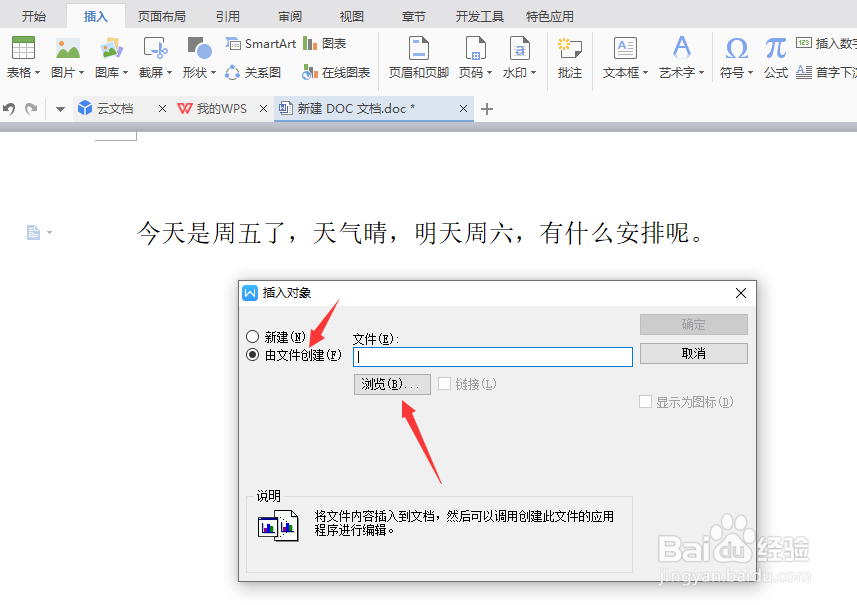
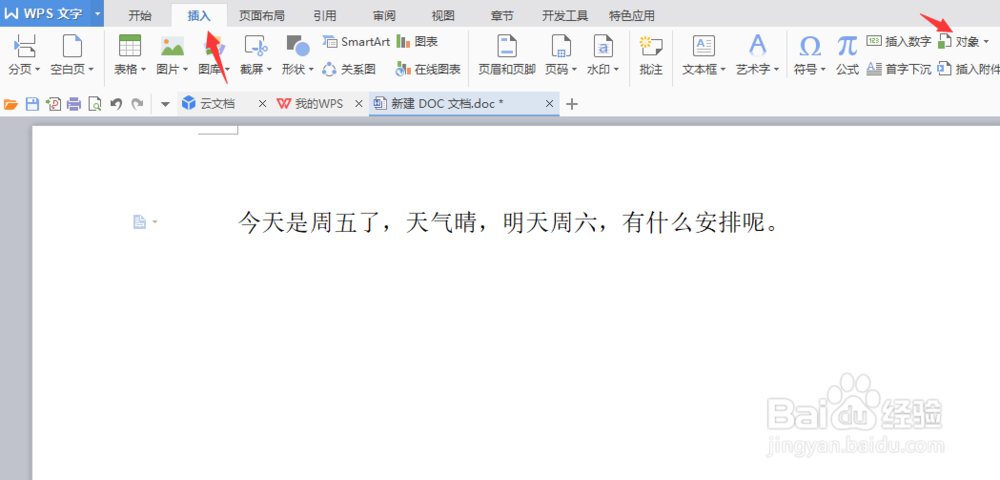
1、打开文档之后,点击菜单栏插入,然后选择对象。
Word中如何插入Excel表格

2、插入对象框框里面选择由文件创建,选择浏览。

Word中如何插入Excel表格

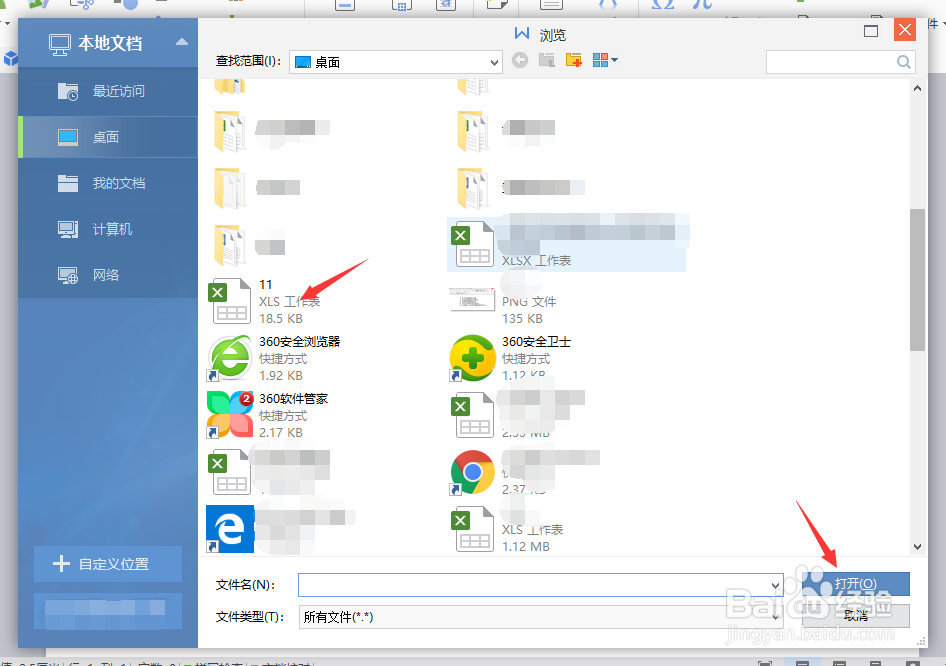
3、在电脑文件里面找到要插入的表格,点击打开。

Word中如何插入Excel表格

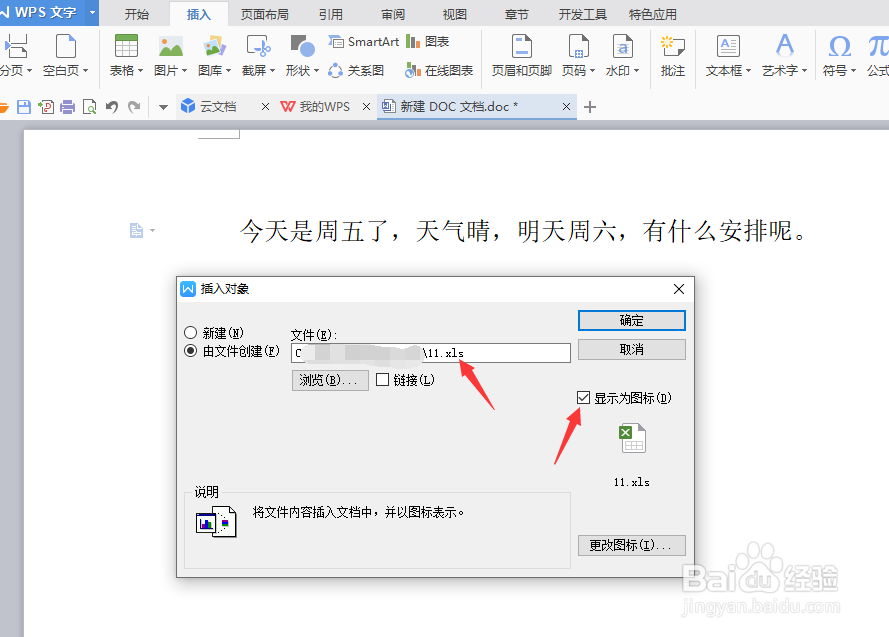
4、文件插入成功后,在框内会显示表格来源,在右边显示为图标前面打勾。

Word中如何插入Excel表格

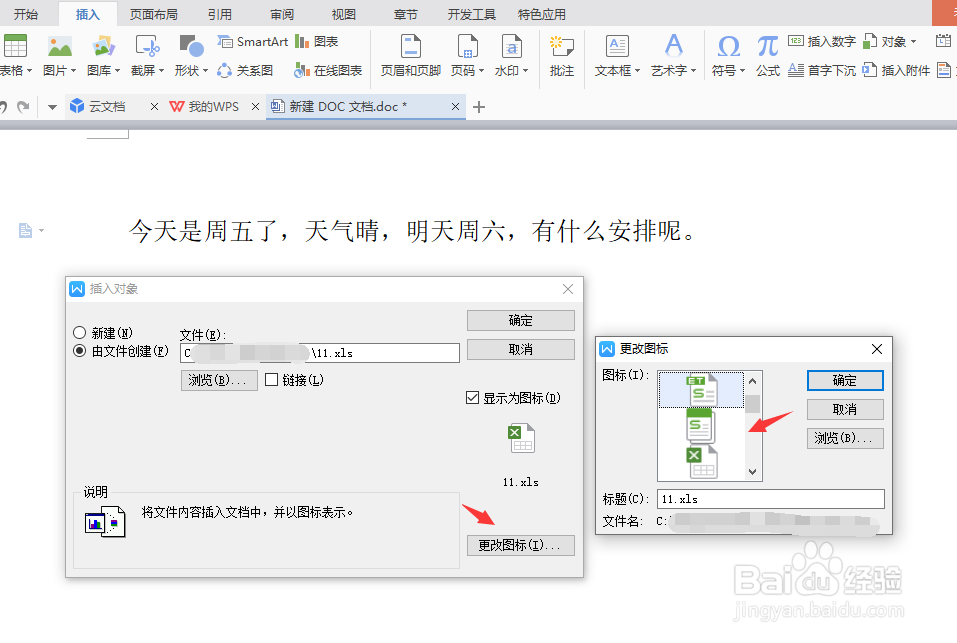
5、点击更改图标,可以将插入的表格更改其他图标样式。

Word中如何插入Excel表格

6、点击确定之后,表格就成功插入在文档中了。

Word中如何插入Excel表格

7、点击表格可以拖动调整表格大小,简单调整布局选项。

Word中如何插入Excel表格

8、双击文档中插入的表格,可以将表格打开,表示我们成功插入了表格。

Word中如何插入Excel表格

1、1:打开文档选择插入对象

2:从电脑找到要插入的表格

3:将更改为图标框框打勾

4:双击打开表格是否成功插入

5:点击确定,在文档中调整表格位置大小

Word中如何插入Excel表格

  • 怎么把excel表格放到word里
  • 在word文档中如何插入excel表格?
  • 怎么将Excel表格导入Word?
  • wps文档怎么进入大纲模式?
  • 表格粘贴到word太大怎么办
  • 热门搜索
    照例的近义词 产后抑郁怎么办 中性发型 中年女性发型 睫毛膏怎么用 下眼皮跳是怎么回事 cf战队徽章怎么设置 纷纷扬扬的近义词 政治论文怎么写 怎么注册qq号