WPS里的Excel如何快速提取数据

 时间:2026-02-12 10:59:41

1、首先,我们打开WPS,选择“表格”,点击新建一个空白文档;

WPS里的Excel如何快速提取数据

2、在excel里面输入好数据,在第一列数据里保证存在2个以上数据用空格隔开;

WPS里的Excel如何快速提取数据

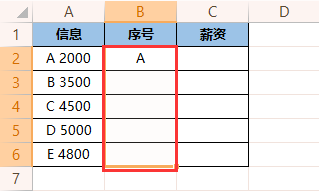
3、我们在B列第一个单元格B2里输入A,再全选B(序号)列下方所有单元格,按ctrl+e即可把A列中的全部序号提取出来;

WPS里的Excel如何快速提取数据

WPS里的Excel如何快速提取数据

WPS里的Excel如何快速提取数据

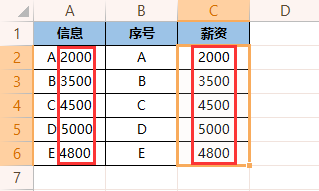
4、用同样的方式,在C2里输入2000,全选C(薪资)列下方所有单元格,按ctrl+e即可把A列中的全部薪资提取出来。

WPS里的Excel如何快速提取数据

WPS里的Excel如何快速提取数据

WPS里的Excel如何快速提取数据

1、1、打开WPS新建空白表格并编辑好数据;

2、在B2里输入A,全选B(序号)列下方所有单元格,按ctrl+e即提取A列中全部序号;

3、在C2里输入2000,全选C(薪资)列下方所有单元格,按ctrl+e即可提取A列中全部薪资。

  • WPS使用技巧之excel中如何判断单元格为空
  • WPS表格怎么快速筛选出包含某个字的数据
  • WPS表格如何跨表格进行数据引用?
  • WPS表格如何多表格同位置数据求和?
  • WPS2019函数技巧:自动获取其他表格数据
  • 热门搜索
    dnf公会副本怎么进 评论怎么写 现代ix35怎么样 英雄联盟怎么截图 打印机脱机状态怎么解除 粘鼠板的胶怎么去除 尤克里里怎么调音 红豆薏米水怎么煮去湿气 社保怎么算 我的世界核电站怎么做