1、首先我们打开CAD软件

2、打开需要进行调亮的图纸,以下图为例,参照的图形不够亮显

3、点击“工具”-“选项”按钮
4、CAD软件会自动弹出来“选项设置”的对话框
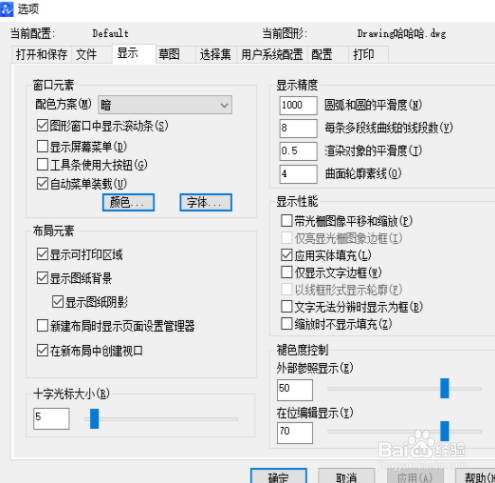
5、在“显示”选项卡下面,我们看到“外部参照”显示

6、在这里,外部显示的值越大,颜色就会越暗,我们这里拉至最左端,调整为-90

7、这样,刚刚插入的外部参照就变明亮了
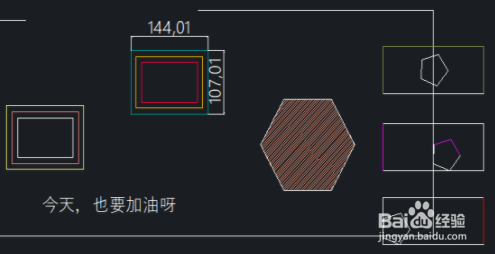
8、大功告成

9、希望能够帮到你

时间:2026-04-22 17:23:33
1、首先我们打开CAD软件
2、打开需要进行调亮的图纸,以下图为例,参照的图形不够亮显
3、点击“工具”-“选项”按钮
4、CAD软件会自动弹出来“选项设置”的对话框
5、在“显示”选项卡下面,我们看到“外部参照”显示
6、在这里,外部显示的值越大,颜色就会越暗,我们这里拉至最左端,调整为-90
7、这样,刚刚插入的外部参照就变明亮了
8、大功告成
9、希望能够帮到你
