1、按下快捷键Ctrl+O,打开一张图片。
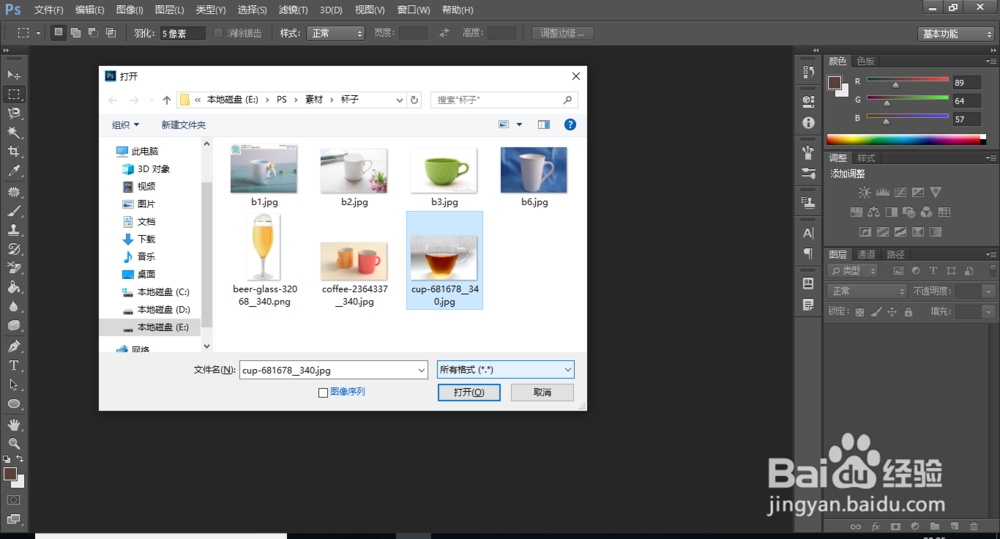
2、第一张图片打开后,从我们的素材库中选择第二张图片。直接用鼠标拖入画布当中。
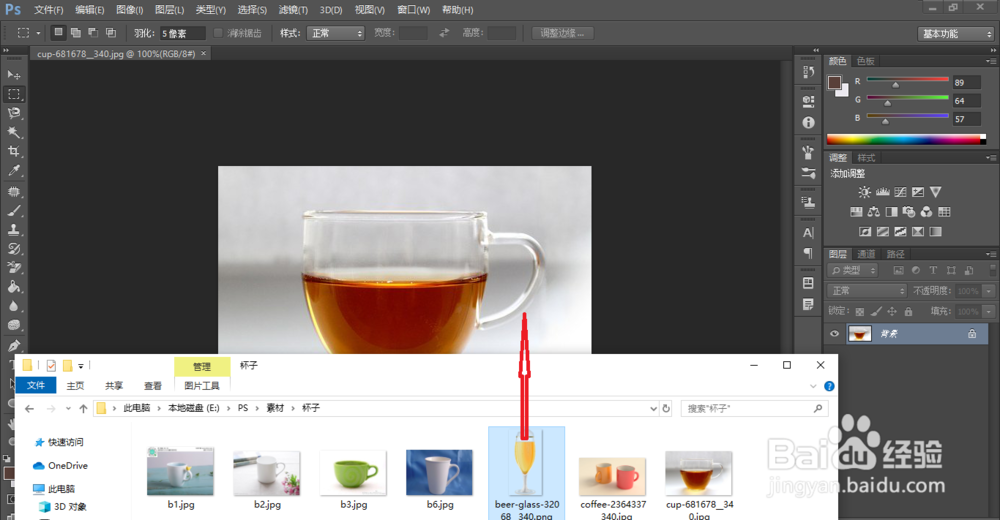
3、第二张图片拖入画布中后,默认是在第一张图片的上方。
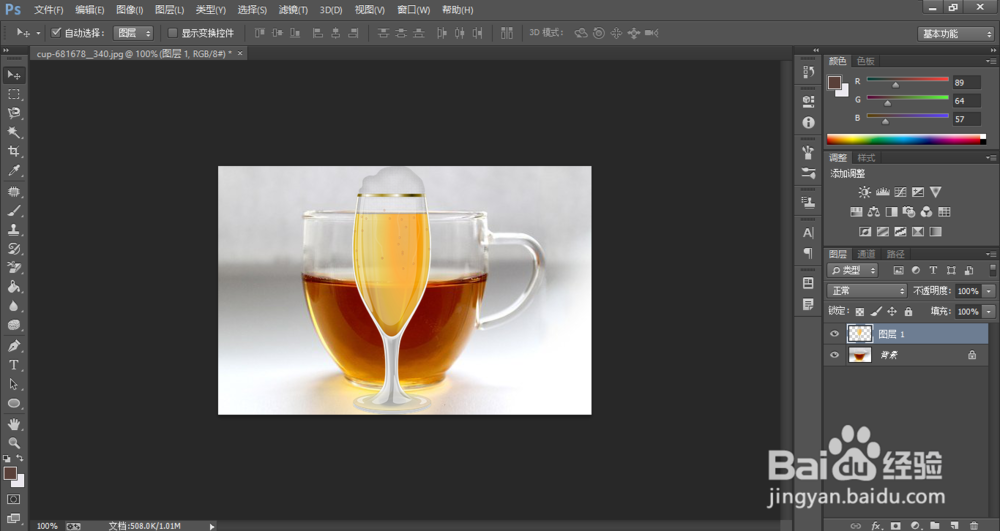
4、在背景图层的“小锁”图标上双击,然后在弹出的小窗口中点击确定。即可为背景层解锁。

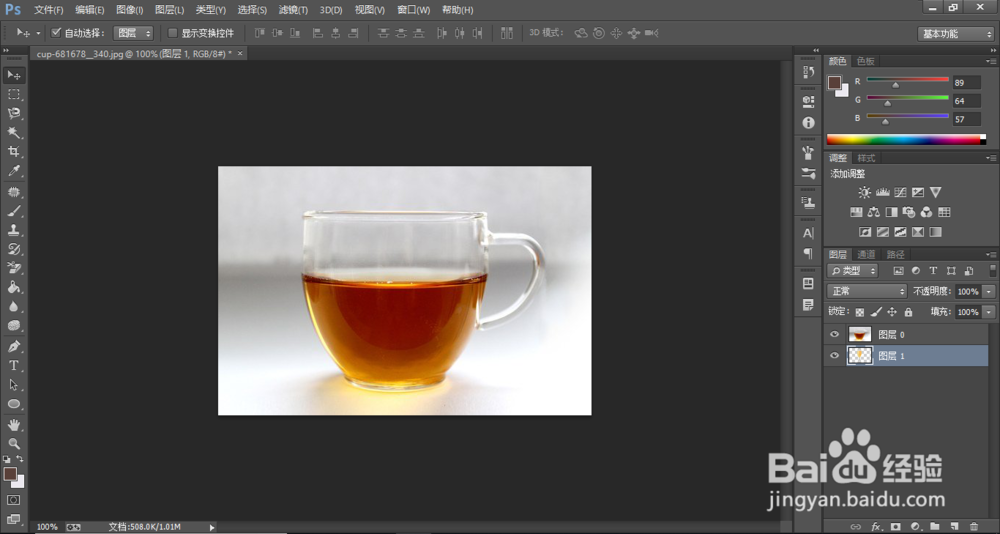
5、把鼠标点在图层面板中的图层1上,直接向下拖拽。就可以把两个图层顺序调整了。
1、按下快捷键Ctrl+O,打开一张图片。
2、第一张图片打开后,从我们的素材库中选择第二张图片。直接用鼠标拖入画布当中。第二张图片拖入画布中后,默认是在第一张图片的上方。
3、在背景图层的“小锁”图标上双击,然后在弹出的小窗口中点击确定。即可为背景层解锁。
4、把鼠标点在图层面板中的图层1上,直接向下拖拽。就可以把两个图层顺序调整了。
