1、首先我们当然是打开我们需要进行表格行列转换的word文档,进入该word的主页。
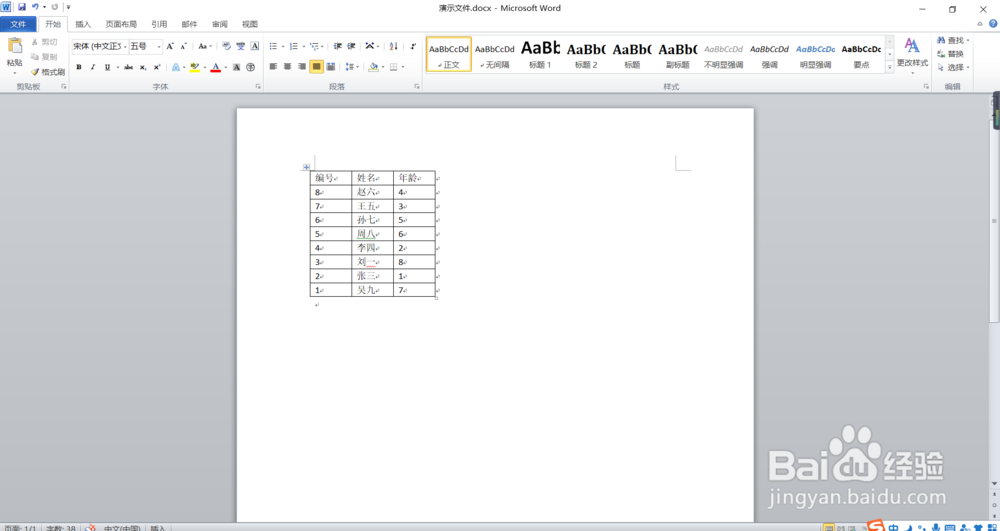
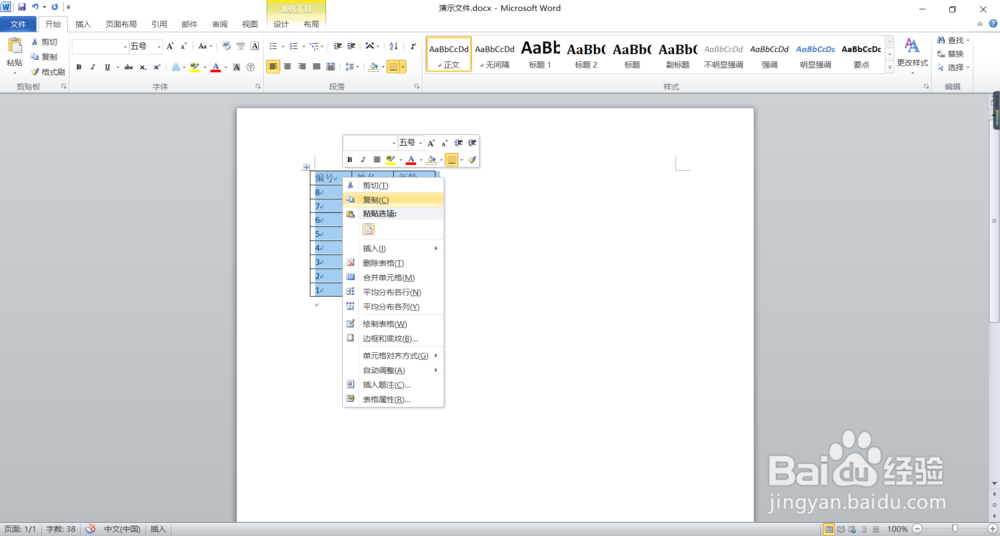
2、接下来我们要将表格内容全部选中,右键点击复制。
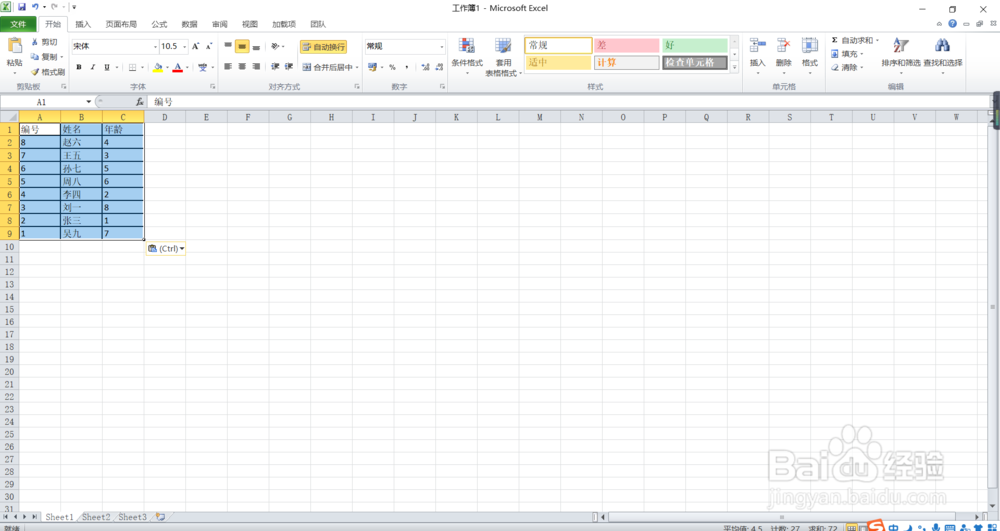
3、然后我们打开一个空白Excel表格,将Word中的表格内容复制到Excel表格中去。
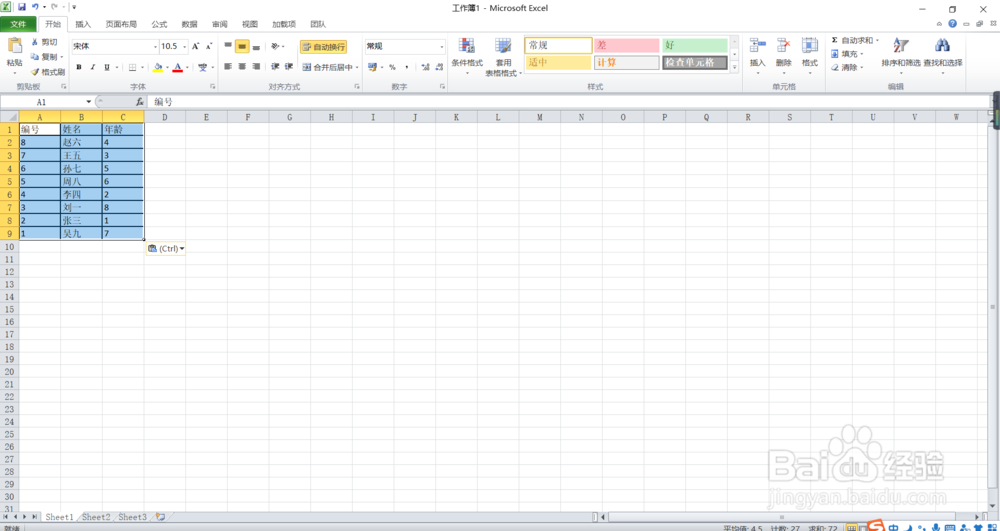
4、将Excel中表格选中,右键,点击复制,然后选择一个空白单元格,点击左上方“粘贴”,选择性粘贴,选择转置,然后确定。
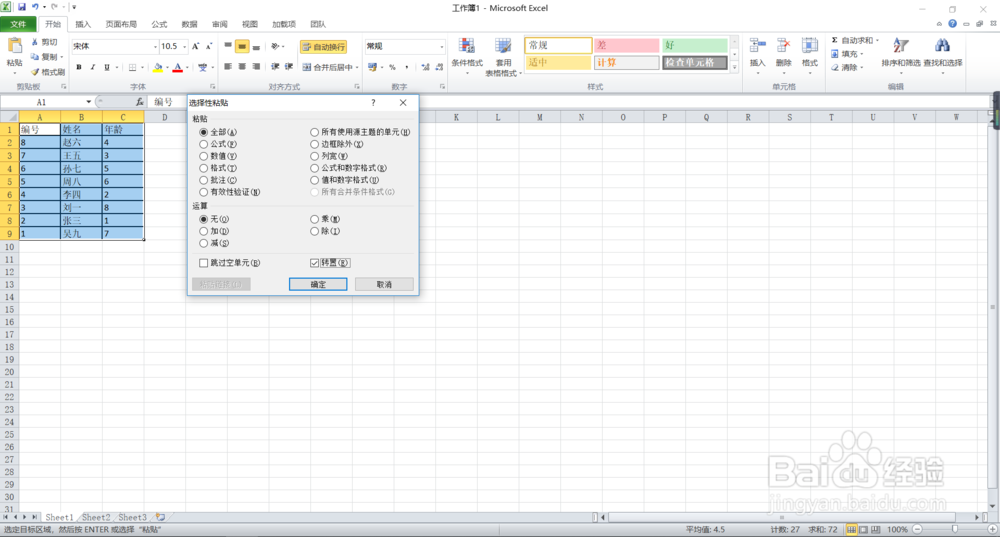
5、接下来我们只要将我们在Excel表格中转置的表格复制,然后粘贴到word中即可,是不是很简单呀。
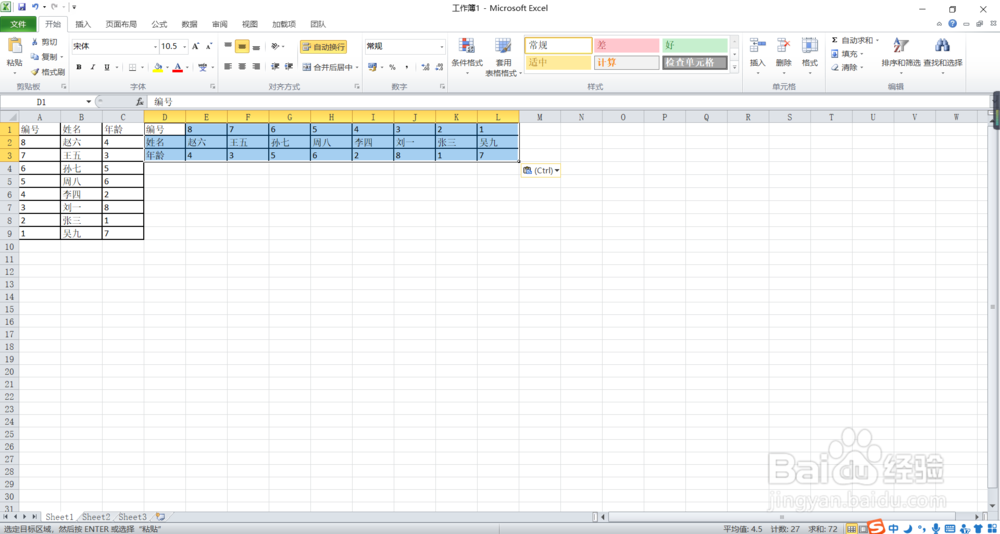
1、打开word,将Word中表格复制,打开一个空白Excel表格,将Word中表格复制到Excel中去,再将其复制一次,选择一个空白单元格,选择一个空白单元格,点击左上方“粘贴”,选择性粘贴,选择转置,然后确定,然后复制粘贴回word即可
