SketchUp2018中怎么使用弧线工具

 时间:2024-10-13 20:04:55

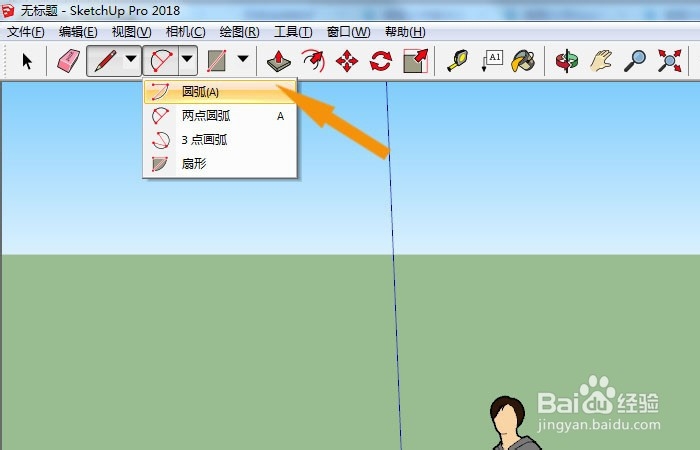
1、 打开SketchUp2018软件,可以看到程序的界面和菜单,鼠标左键单击菜单工具栏中的选择弧线工具,并选择圆弧按钮,如下图所示。
SketchUp2018中怎么使用弧线工具

2、 接着,通过鼠标左键在绘图区,绘制出一个圆弧形的图形出来,如下图所示。

SketchUp2018中怎么使用弧线工具

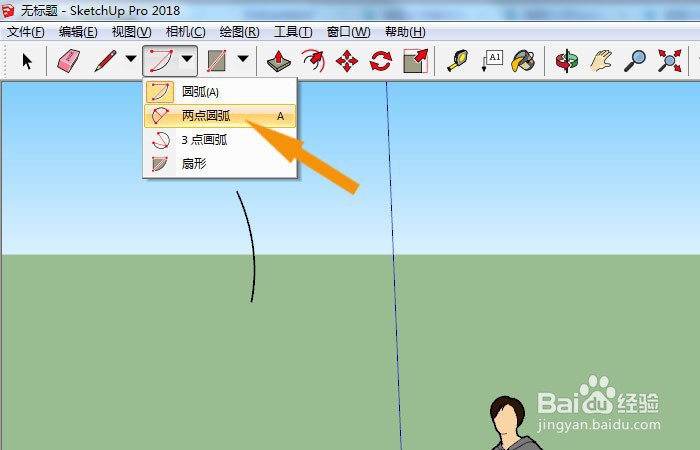
3、 接着,鼠标左键单击菜单工具栏中的选择弧线工具,并选择两点圆弧按钮,如下图所示。
SketchUp2018中怎么使用弧线工具

4、 然后,通过鼠标左键在绘图区,绘制出两个点,生成圆弧形的图形出来,如下图所示。

SketchUp2018中怎么使用弧线工具

5、 接着,鼠标左键单击菜单工具栏中的选择弧线工具,并选择三个点圆弧按钮,如下图所示。

SketchUp2018中怎么使用弧线工具

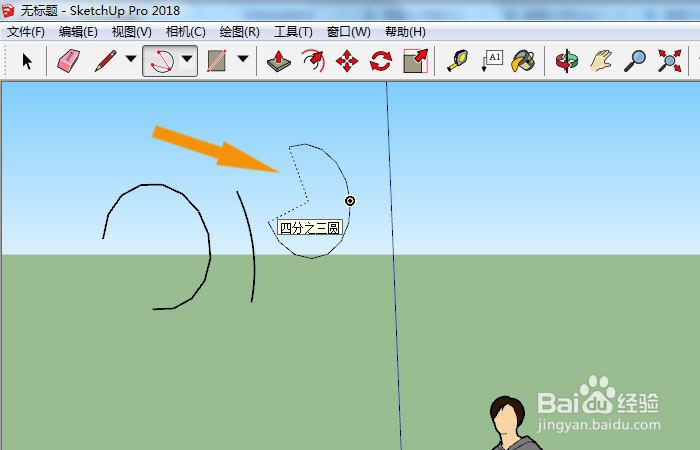
6、 然后,通过鼠标左键在绘图区,绘制出三个点,生成圆弧形的图形出来,如下图所示。
SketchUp2018中怎么使用弧线工具

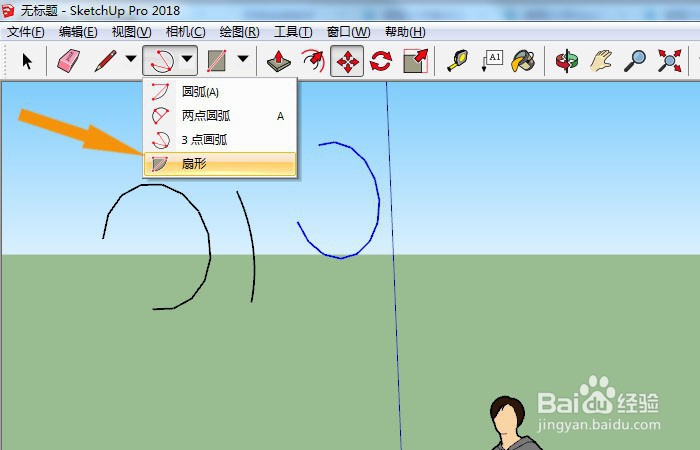
7、 接着,鼠标左键单击菜单工具栏中的选择弧线工具,并选择扇形按钮,如下图所示。
SketchUp2018中怎么使用弧线工具

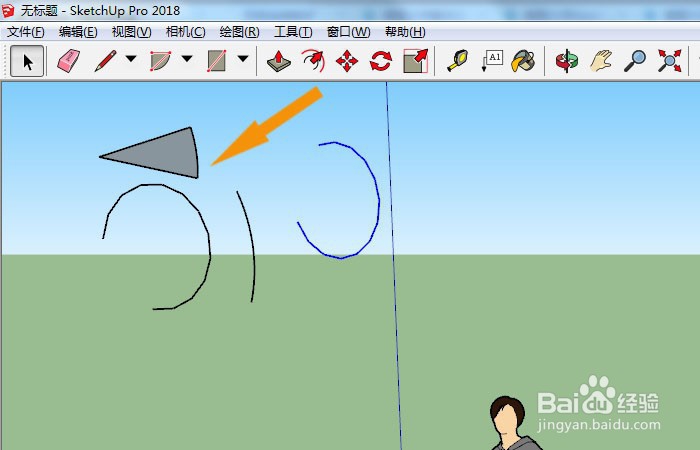
8、 最后,通过鼠标左键在绘图区,绘制出扇形的图形出来,如下图所示。通过这样的操作就可以学会SketchUp2018中的弧线工具了。
SketchUp2018中怎么使用弧线工具
  • SketchUp怎么填充颜色
  • SU中怎样设置阴影
  • SU中复制的方法
  • su阵列怎么用
  • su坯子库插件怎么导入
  • 热门搜索
    配合的近义词 苹果手机黑屏怎么办 qq邮箱怎么发文件夹 北京服装学院怎么样 怎么进安全模式 恬静的近义词 模仿的近义词 沉睡的近义词 疑惑的近义词 淘宝店铺介绍怎么写