WIN10的输入法突然无法使用怎么解决?

 时间:2026-02-16 03:25:02

1、首先右击此电脑点击“管理”,如图所示。

WIN10的输入法突然无法使用怎么解决?

2、然后在计算机管理中点击“任务计划程序”,如图所示。

WIN10的输入法突然无法使用怎么解决?

3、然后在任务计划程序的分文件夹中找到“windows”,如图所示。

WIN10的输入法突然无法使用怎么解决?

4、然后我们双击“windows”,会出现很多文件夹,如图所示。

WIN10的输入法突然无法使用怎么解决?

5、然后我们在众多文件中找到"Textservices",如图所示。

WIN10的输入法突然无法使用怎么解决?

6、最后我们右击触发器点击启动,如图所示。

WIN10的输入法突然无法使用怎么解决?

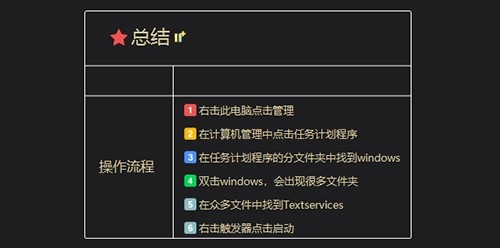
1、1、右击此电脑点击管理;

2、在计算机管理中点击任务计划程序;

3、在任务计划程序的分文件夹中找到windows;

4、双击windows,会出现很多文件夹;

5、在众多文件中找到Textservices;

6、右击触发器点击启动;
WIN10的输入法突然无法使用怎么解决?

  • C#编程:怎么在格式化字符串时设置左对齐
  • 如何在64位安装32位office 2010
  • vnc viewer安卓教程
  • win11文本光标指示器颜色怎么设置
  • Unity如何设置VFX
  • 热门搜索
    白皮书是什么意思 什么是5s管理 什么是路肩 金无足赤人无完人的意思 梦见下雪是什么意思 商鞅变法的作用 rpg是什么意思 牡丹江有什么大学 crc是什么意思 嫦娥古诗意思