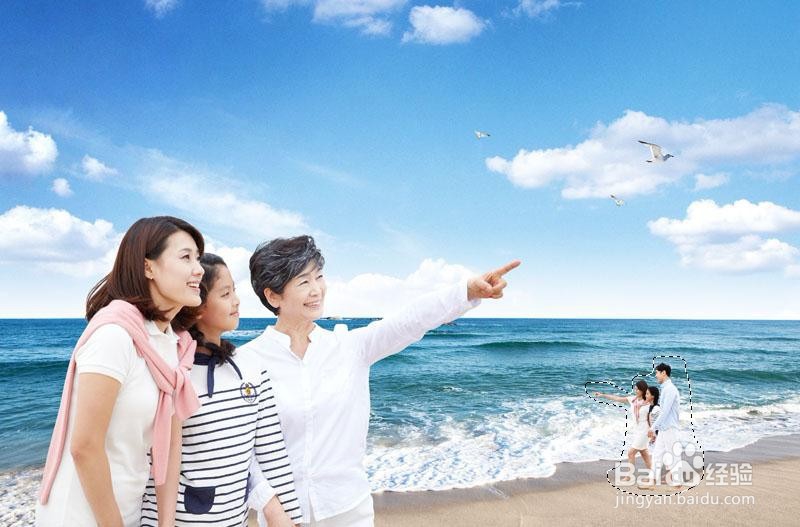
PS怎么清除照片背景中不要的人物等

 时间:2026-04-24 00:07:22

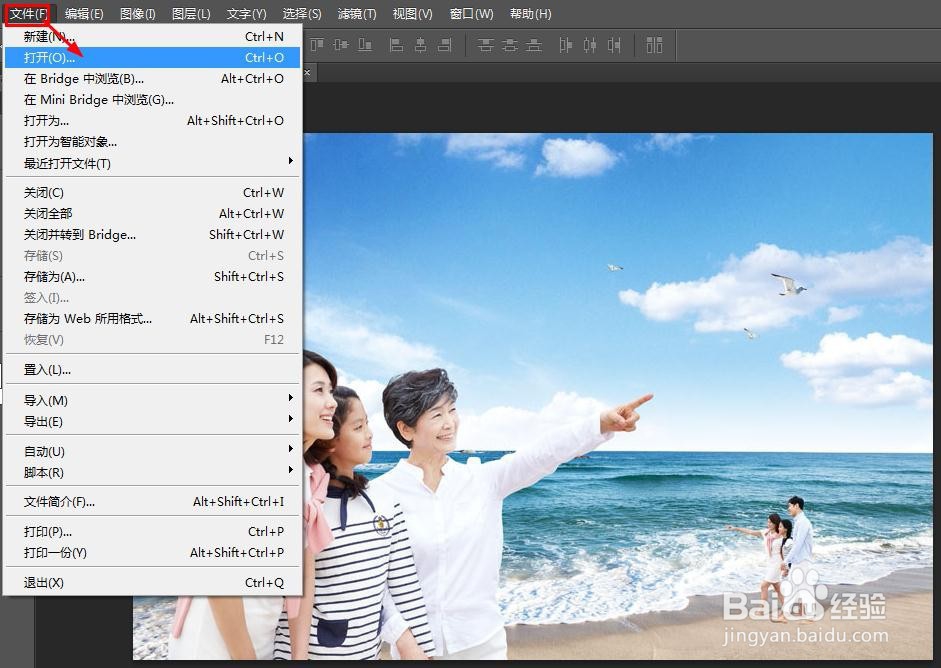
1、打开ps软件,点击【文件】,选择【打开】,选择一张要清除人物的照片。
PS怎么清除照片背景中不要的人物等

2、点击左侧的【工具箱】,选择【套索工具】选项。

PS怎么清除照片背景中不要的人物等

3、用【套索工具】圈出要清除掉的人物,形成一个选区。

PS怎么清除照片背景中不要的人物等

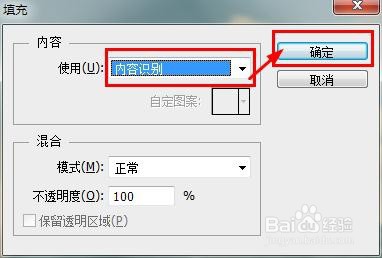
4、按【shift+F5】快捷键,弹出填充对话框,使用为【内容识别】,之后点击【确定】。
PS怎么清除照片背景中不要的人物等

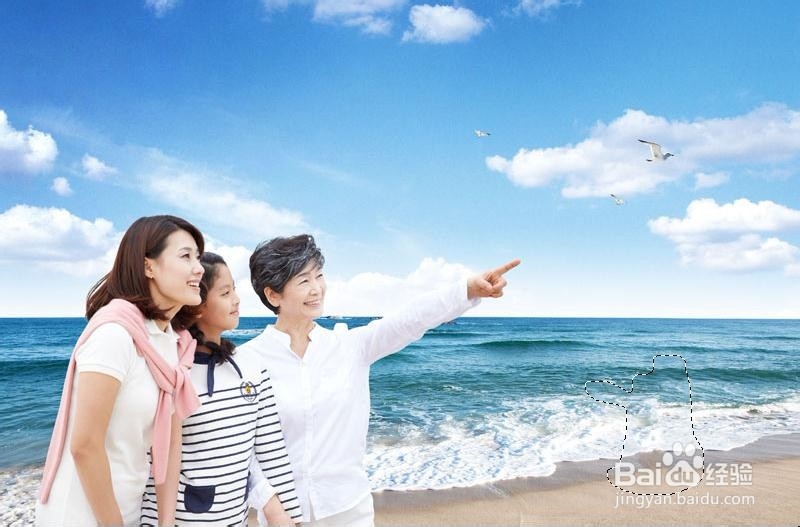
5、几秒后,图片中的人物就被清除掉了,按【Ctrl+D】快捷键,取消选区。
PS怎么清除照片背景中不要的人物等

PS怎么清除照片背景中不要的人物等

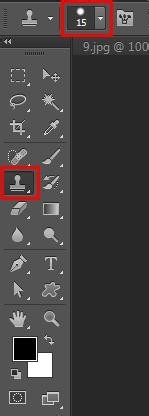
6、点击左侧的【工具箱】,选择【仿制图章工具】选项,大小为【15像素】。
PS怎么清除照片背景中不要的人物等

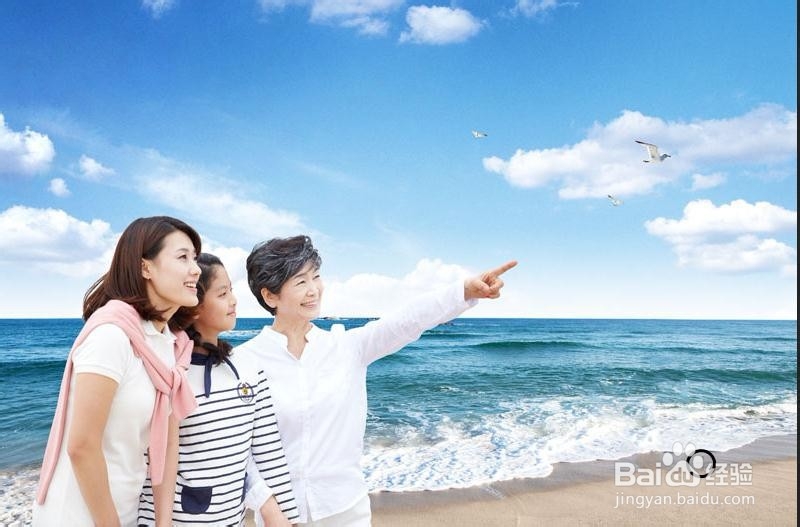
7、按【Alt+鼠标左键】在图片中进行取样,也就是之后仿制图章所呈现出来的样子。
PS怎么清除照片背景中不要的人物等

8、用【鼠标左键】在人物清除的脚边进行涂抹,使其变得自然一些。

PS怎么清除照片背景中不要的人物等

  • 怎么下载糟老头子坏得很语音
  • 短视频录制如何改变肤色?
  • 苹果录屏怎么添加状态栏
  • 如何利用剪映设置向左下运镜转场
  • 汽车启动的顺序是怎样的
  • 热门搜索
    金字塔图片大全 黄花菜怎么做好吃 骨刺的最佳治疗方法 怎么修改图片尺寸 炒饼的家常做法 喝醉了怎么快速解酒 德尔玛吸尘器怎么样 下厨房菜谱大全 网络营销推广方法 厦门好吃的