Excel图表如何添加参考线、趋势线、平均值横线

 时间:2026-02-14 15:21:53

1、选中数据-【插入】-图表区域【柱形图】:

Excel图表如何添加参考线、趋势线、平均值横线

2、选中图表,在【设计】选项卡下,在最左侧有【添加图表元素】,点开选择需要的线:

Excel图表如何添加参考线、趋势线、平均值横线

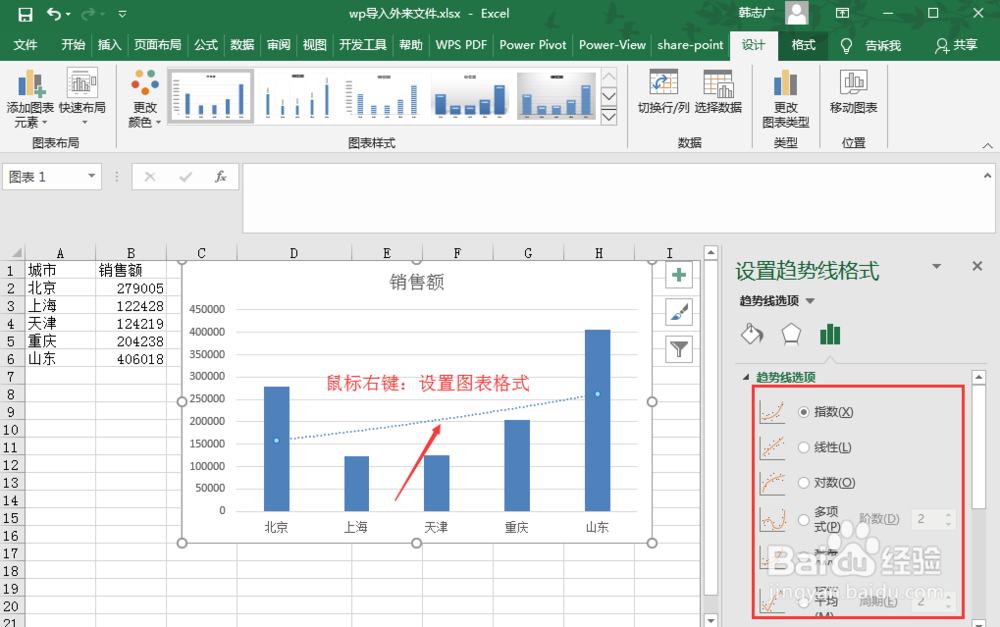
3、添加趋势线,使用指数线性参考线。选中参考线-鼠标右键,设置【趋势线格式

Excel图表如何添加参考线、趋势线、平均值横线

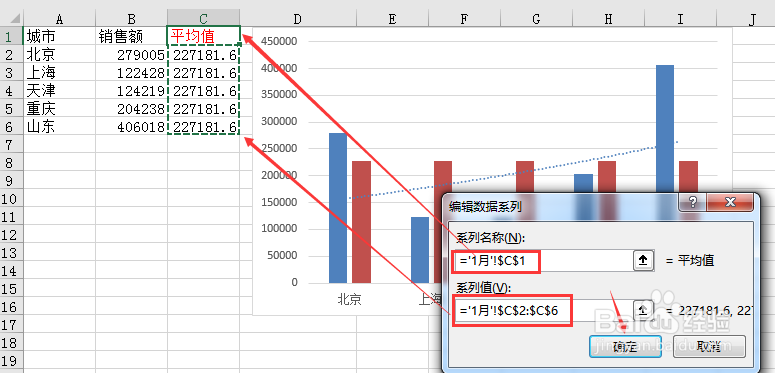
4、使用average函数计随返算机平均值。然后【选中图表】-【更改数据】,如图所示:

Excel图表如何添加参考线、趋势线、平均值横线

5、点击【添加】,选择对应的“系列名称”和“系列值”,然后点击【确定】:

Excel图表如何添加参考线、趋势线、平均值横线

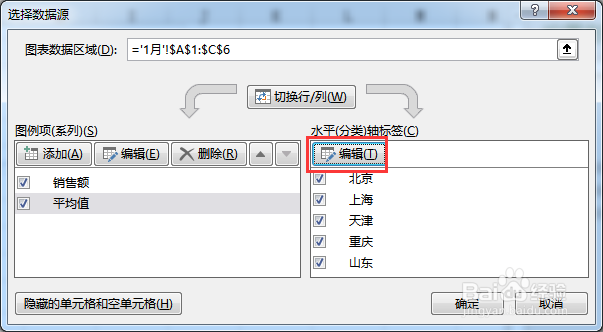
6、点击右侧【编辑】更改横轴内容,选择【城市】数据,后如图所示,点击【确定

Excel图表如何添加参考线、趋势线、平均值横线

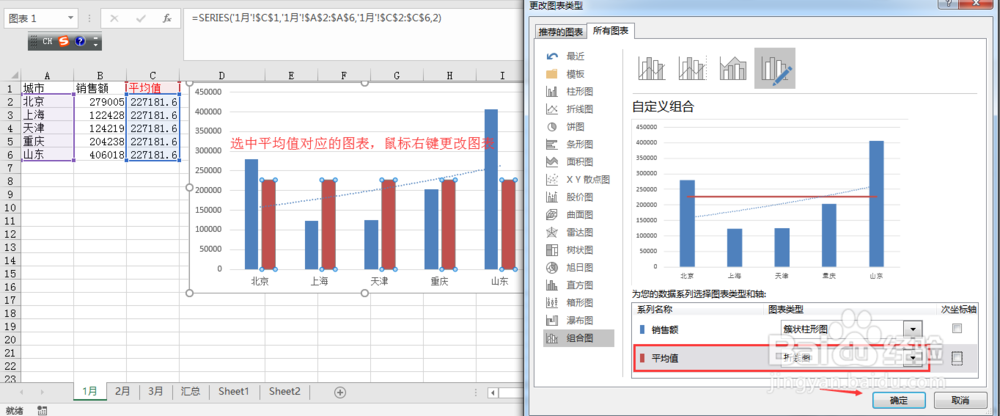
7、选择平均值对应的柱形鼠标右键-【更改图表类型】,弹出框,选择折线图,后点击【确定】,即可完成需要的图表。英粒爱
Excel图表如何添加参考线、趋势线、平均值横线

8、总结:

1.选中插入的图表,在设计选项卡中选择;

2.添加数据元素,包含指数线、趋势线;

3.添加平均值数据;

4.添加图表数据项和更改泥针数据坐标轴内容;

5.更改图表类型为折线图即可.

  • Excel图表中怎么添加垂直线
  • 如何用Excel制作多组数据趋势图
  • Excel如何在折线图上添加一条竖直的参考线?
  • Excel柱状图添加一条水平的标准线怎么做
  • 如何在EXCEL柱状图上加趋势线
  • 热门搜索
    三个土念什么字 紫癜是什么病 高考什么时候 空虚是什么意思 干咳是什么原因 语不惊人死不休属于什么体裁 车辆损失险是什么意思 紧急避孕药什么时候吃有效 闭口是什么 快乐是什么