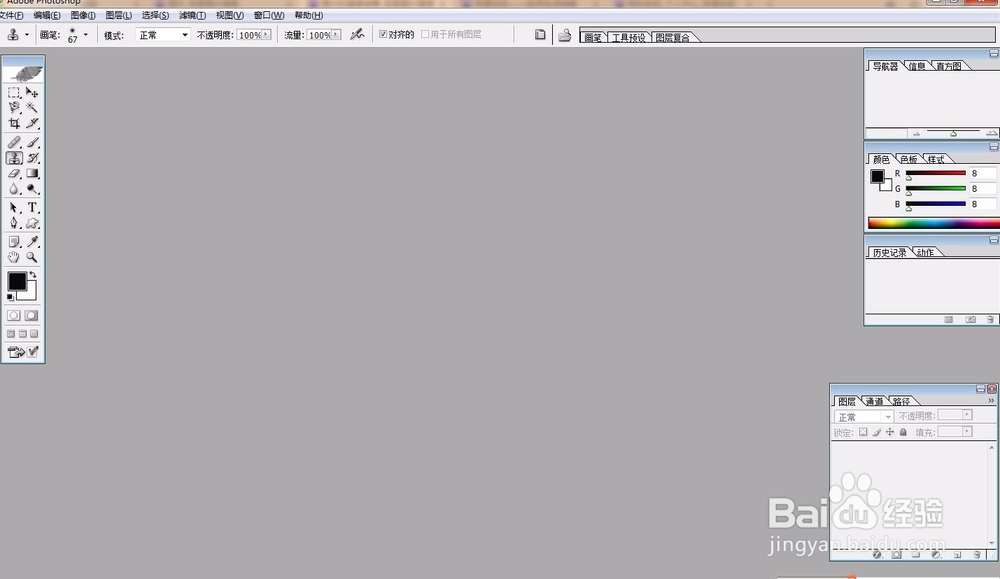
1、首先我们打开PS进入到主界面,如图所示。
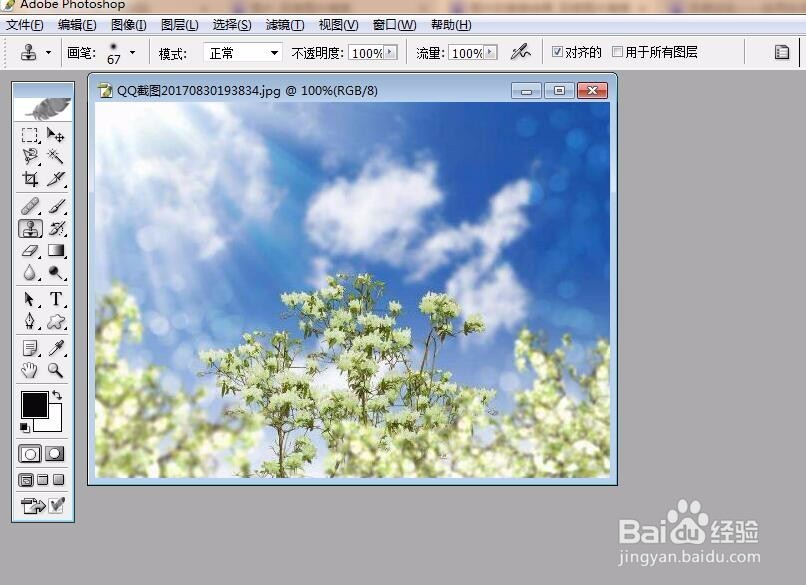
2、之后我么打开一张图片,如图所示。
3、之后我们点击工具栏中的选区工具,如图所示。

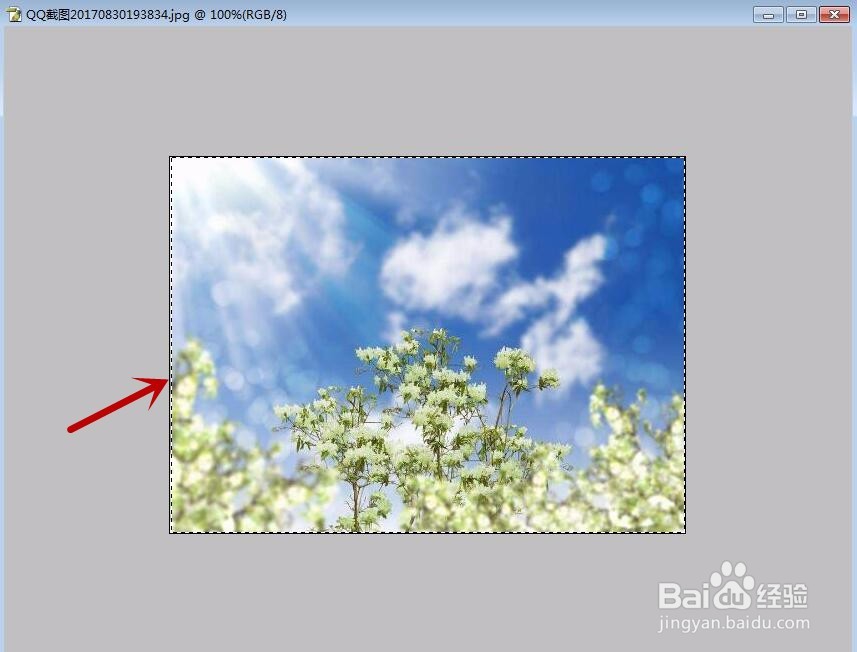
4、之后我们将图片需要的区域选中,如图所示。
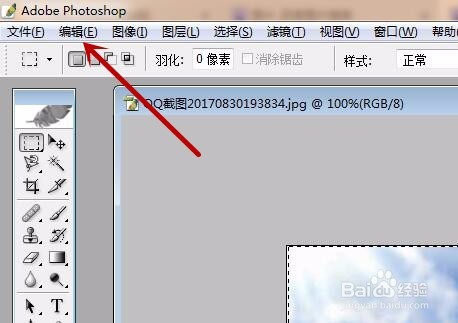
5、之后我们点击上方的编辑选项,如图所示。
6、之后我们在弹出来的选项卡中点击变换,如图所示。

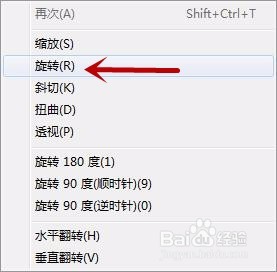
7、之后在里面点击旋转,如图所示。
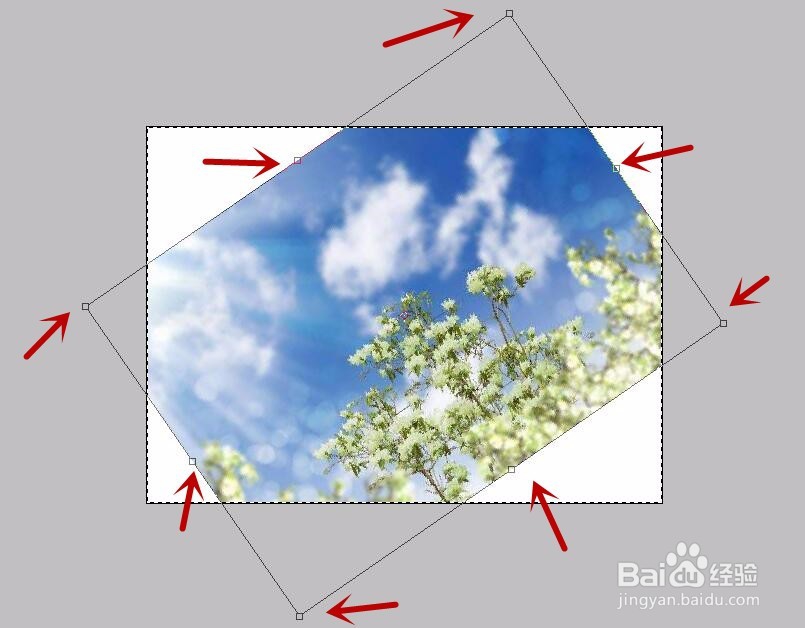
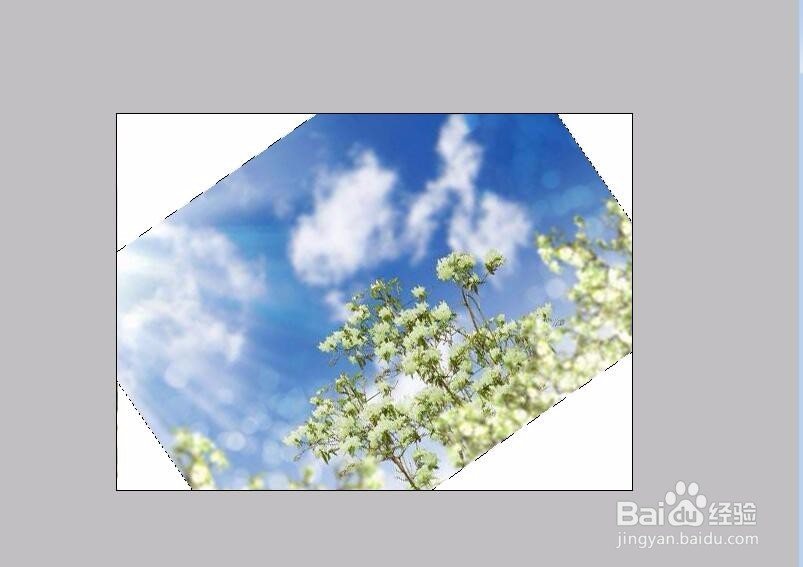
8、之后我们鼠标点击周围的点,拖动鼠标即可旋转图片到任意的角度,如图所示。
时间:2026-04-22 07:59:32
1、首先我们打开PS进入到主界面,如图所示。
2、之后我么打开一张图片,如图所示。
3、之后我们点击工具栏中的选区工具,如图所示。
4、之后我们将图片需要的区域选中,如图所示。
5、之后我们点击上方的编辑选项,如图所示。
6、之后我们在弹出来的选项卡中点击变换,如图所示。
7、之后在里面点击旋转,如图所示。
8、之后我们鼠标点击周围的点,拖动鼠标即可旋转图片到任意的角度,如图所示。
