1、选择椭圆选区工具在瞳孔中心按shift+alt画出一个正圆

2、单击选择并遮住数据如下图

3、将选区储存为通道
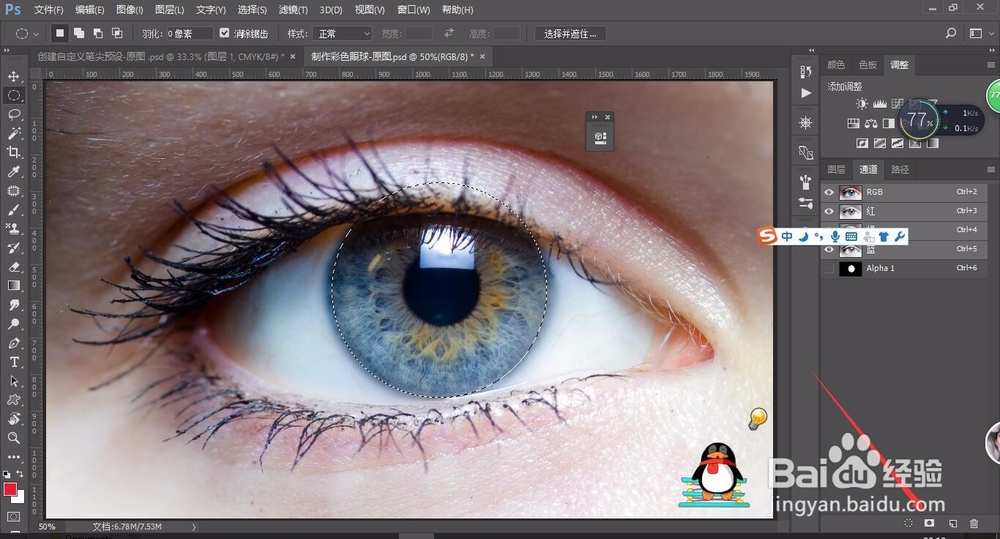
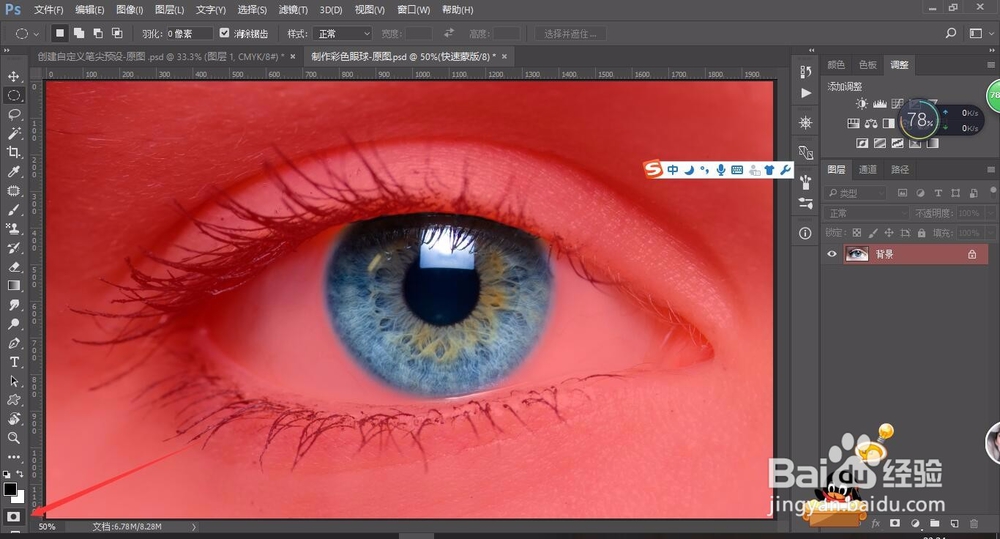
4、点击快速蒙版用画笔涂抹睫毛部分
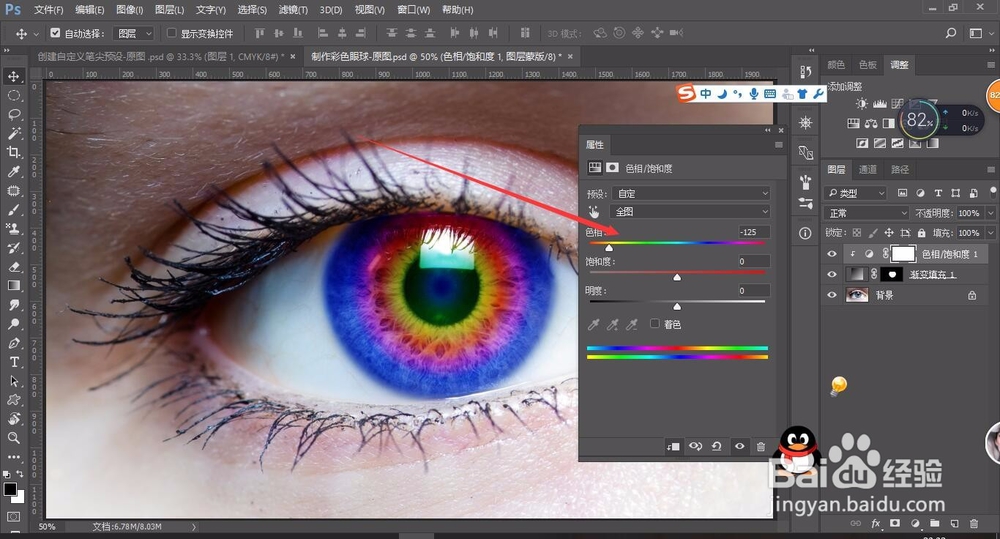
5、添加渐变填充,选中一款彩虹色,样式设为径向

6、将混合模式设置为柔光

7、在添加色相饱和度,并设为剪切蒙版。通过色相可以开始改变颜色。
Thanks!
时间:2026-04-27 00:58:19
1、选择椭圆选区工具在瞳孔中心按shift+alt画出一个正圆
2、单击选择并遮住数据如下图
3、将选区储存为通道
4、点击快速蒙版用画笔涂抹睫毛部分
5、添加渐变填充,选中一款彩虹色,样式设为径向
6、将混合模式设置为柔光
7、在添加色相饱和度,并设为剪切蒙版。通过色相可以开始改变颜色。
Thanks!
