PS photoshop怎样添加锚点,删除锚点,移动锚点

 时间:2026-02-13 21:41:52

1、选取钢笔工具在画布上画路径,

PS photoshop怎样添加锚点,删除锚点,移动锚点

2、发现,需要在路径上添加锚点,怎样操作呢 

我们把钢笔鼠标放在路径上,这时,你会发现,钢笔的右下角显示出一个“+”字号。

PS photoshop怎样添加锚点,删除锚点,移动锚点

3、这个符号表示可以添加锚点,然后,钢笔停在要添加锚点的位置,点击下,即可添加一个锚点。

PS photoshop怎样添加锚点,删除锚点,移动锚点

4、若,需要删除此锚点,怎样做呢?

我们再把钢笔鼠标放在此锚点上,你会发现,钢笔右下角这里,显示出一个“-”号,表示,可以删除此锚点。

PS photoshop怎样添加锚点,删除锚点,移动锚点

5、锚点的位置错了,又怎样移动锚点呢?操作如下

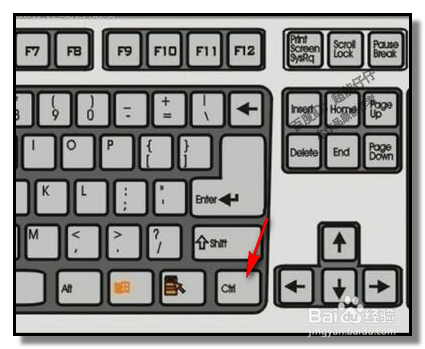
按住CTRL键,这时,鼠标点成了白色小箭头形状。
PS photoshop怎样添加锚点,删除锚点,移动锚点

6、鼠标点住锚点,不放手,把锚点移到理想位置;然后,放开CTRL键和鼠标。

PS photoshop怎样添加锚点,删除锚点,移动锚点

  • ps的文档新建时如何设置方向为竖向
  • PS怎么快速做墨水图案?
  • ps修改3d模型厚度步骤介绍
  • ps怎么做发光线条效果
  • ps怎么打开时间轴面板
  • 热门搜索
    净化斯坦索姆怎么刷龙 明天天气如何 如何拔牙 涨奶疼怎么办 塑钢窗户漏风怎么办 皮包脏了怎么清洗 q币怎么刷 博瑞怎么样 睾酮高怎么调理 路由器连接上但上不了网