1、1.鼠标右键此电脑,打开计算机管理栏目下的磁盘管理窗口

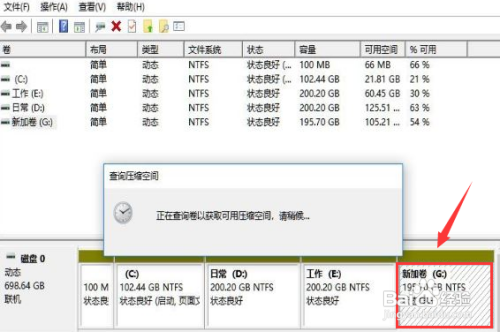
2、2.在需要分区的新加卷位置右击扫描
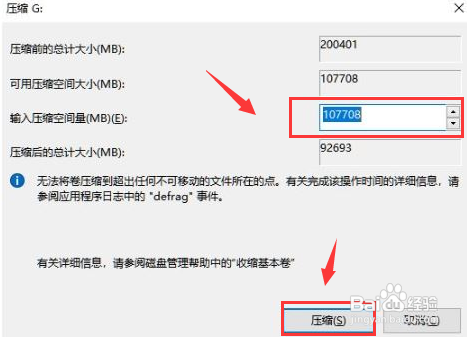
3、3.根据自己的分区需求,编辑空间容量大小,点击压缩按钮
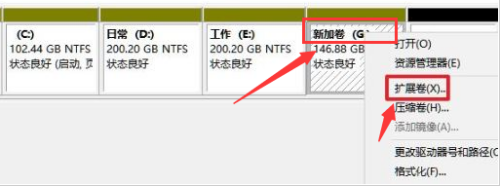
4、4.最后鼠标右键新加卷磁盘,点击扩展卷按钮进行分区即可
5、总结:
1.鼠标右键此电脑,打开计算机管理栏目下的磁盘管理窗口
2.在需要分区的新加卷位置右击扫描
3.根据自己的分区需求,编辑空间容量大小,点击压缩按钮
4.最后鼠标右键新加卷磁盘,点击扩展卷按钮进行分区即可
时间:2026-04-22 22:18:25
1、1.鼠标右键此电脑,打开计算机管理栏目下的磁盘管理窗口
2、2.在需要分区的新加卷位置右击扫描
3、3.根据自己的分区需求,编辑空间容量大小,点击压缩按钮
4、4.最后鼠标右键新加卷磁盘,点击扩展卷按钮进行分区即可
5、总结:
1.鼠标右键此电脑,打开计算机管理栏目下的磁盘管理窗口
2.在需要分区的新加卷位置右击扫描
3.根据自己的分区需求,编辑空间容量大小,点击压缩按钮
4.最后鼠标右键新加卷磁盘,点击扩展卷按钮进行分区即可
