WIN7设置开机密码的方法

 时间:2026-02-14 13:19:34

1、把鼠标指针放到桌面左下角的WINDOWS徽章上,单击打开

WIN7设置开机密码的方法

2、在弹出的菜单中,我们找到【控制面板】,单击打开

WIN7设置开机密码的方法

3、新打开的窗口。

WIN7设置开机密码的方法

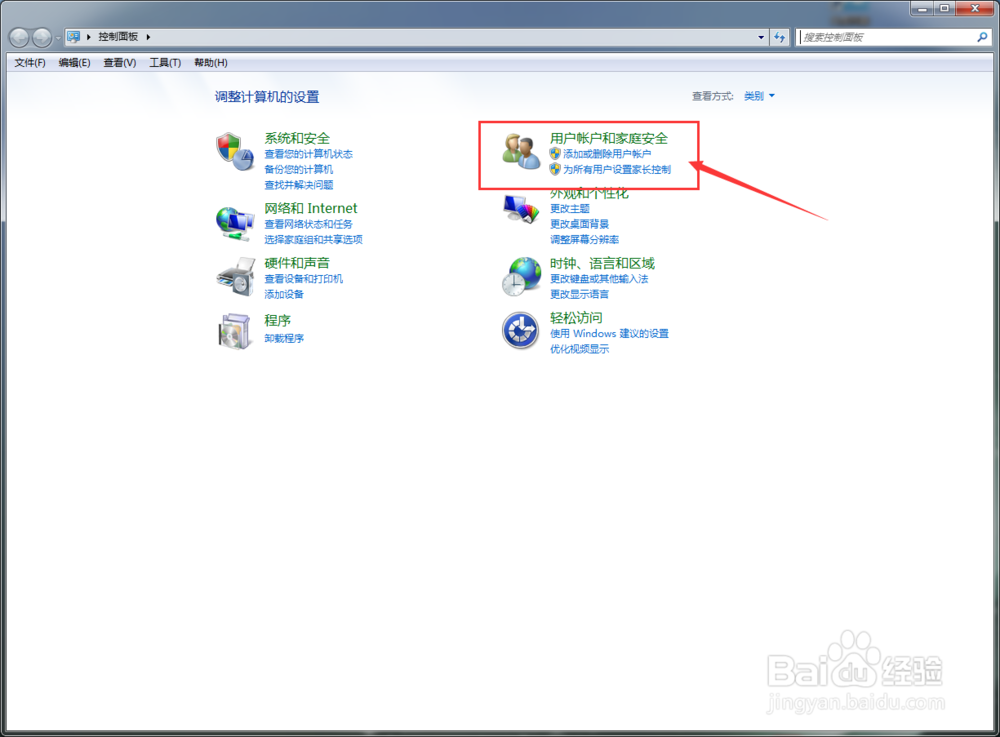
4、在打开的窗口中,我们找到【用户账户和家庭安全】,单击打开

WIN7设置开机密码的方法

5、打开后的窗口。

WIN7设置开机密码的方法

6、在新打开的窗口上方,我们找到【用户账户】子分项里面的最后一个【更改Windows 密码】,单击打开

WIN7设置开机密码的方法

7、打开后我们在【更改用户账户】的下方找到【更改密码】,单击打开

WIN7设置开机密码的方法

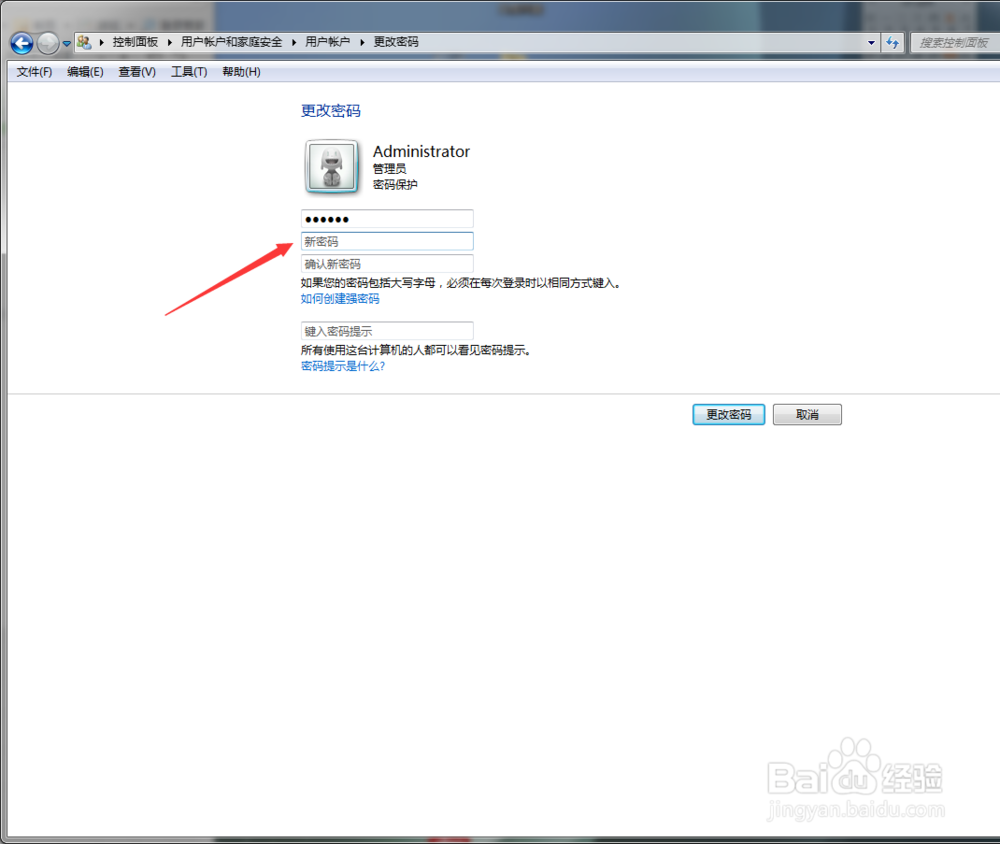
8、之后把你自己的密码输入其中,然后点击下方的【更改密码】,完成。

WIN7设置开机密码的方法

9、注销一下,或者重新启动电脑。这时,你需要输入密码后才能进入。

WIN7设置开机密码的方法

  • win10专业版 企业版 家庭版区别
  • 最简单的win10家庭中文版系统安装
  • win10专业版回退win10家庭版的方法
  • 怎么查看自己电脑上当前win10系统的版本号
  • win10电脑桌面没有“此电脑”怎么办?
  • 热门搜索
    昆明旅游报价 tp路由器设置 郑州旅游局 山东旅游职业 合肥万达文化旅游城 怎么祛法令纹 突尼斯旅游 哪里可以买枪 灵芝泡水喝的七大禁忌 遗忘之地在哪里