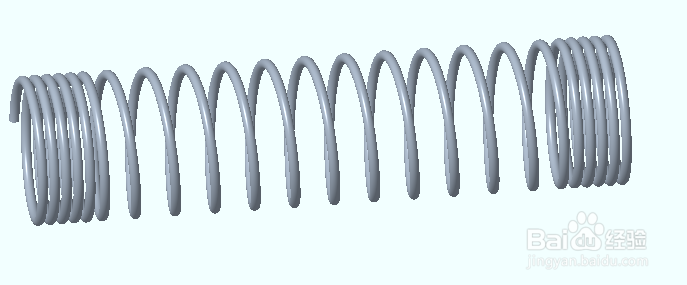
creo4.0可变间距螺旋扫描

 时间:2026-04-23 11:41:09

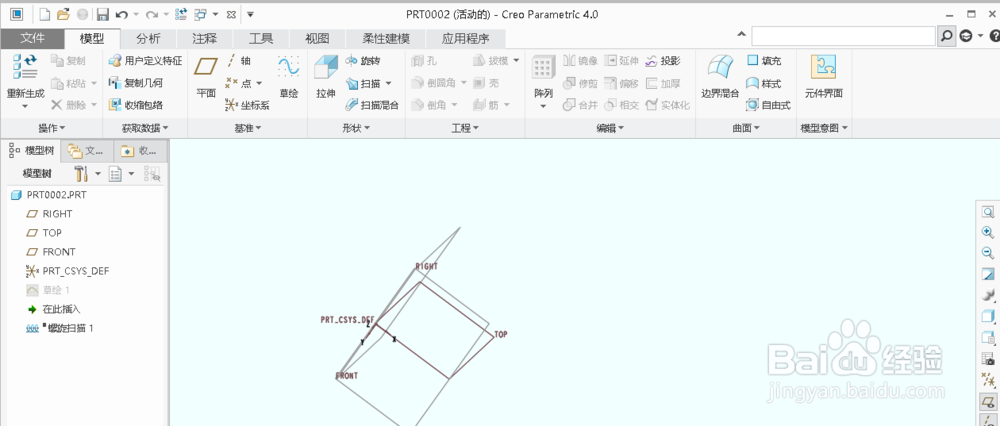
1、创建建模文件。

creo4.0可变间距螺旋扫描

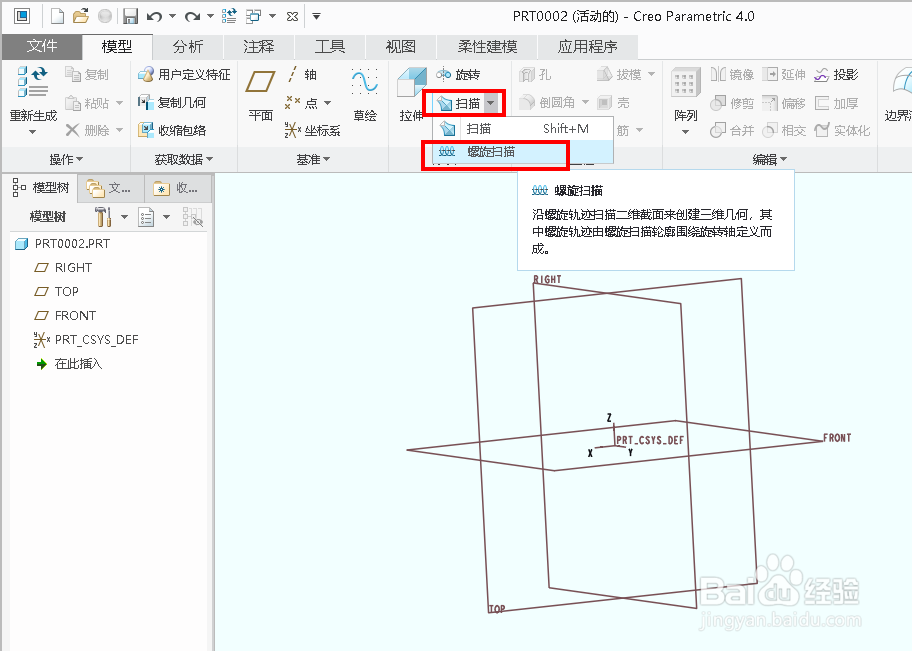
2、单击扫描的下拉选项,选择螺旋扫描。

creo4.0可变间距螺旋扫描

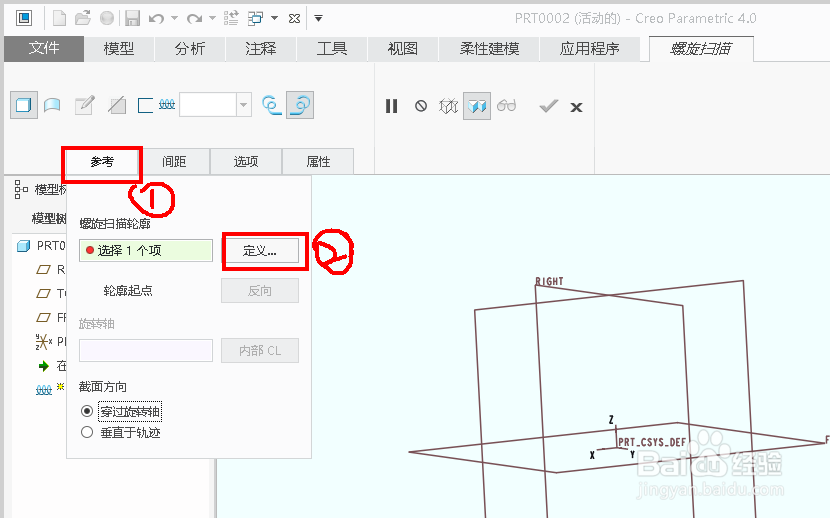
3、单击“螺旋扫描”控制面板中的参考,单击定义。

creo4.0可变间距螺旋扫描

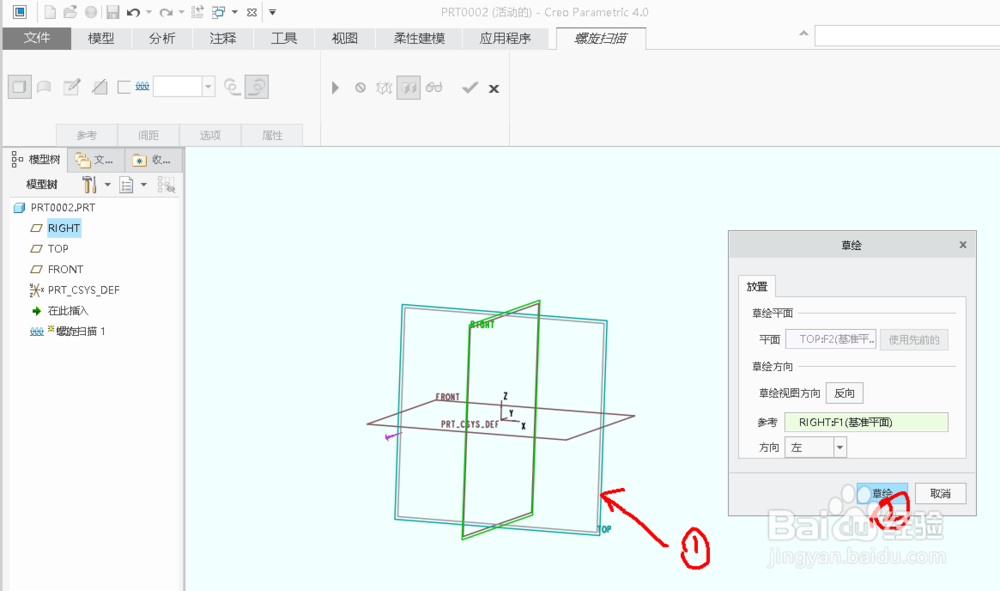
4、单击选择TOP面,单击草绘对话框的确定。

creo4.0可变间距螺旋扫描

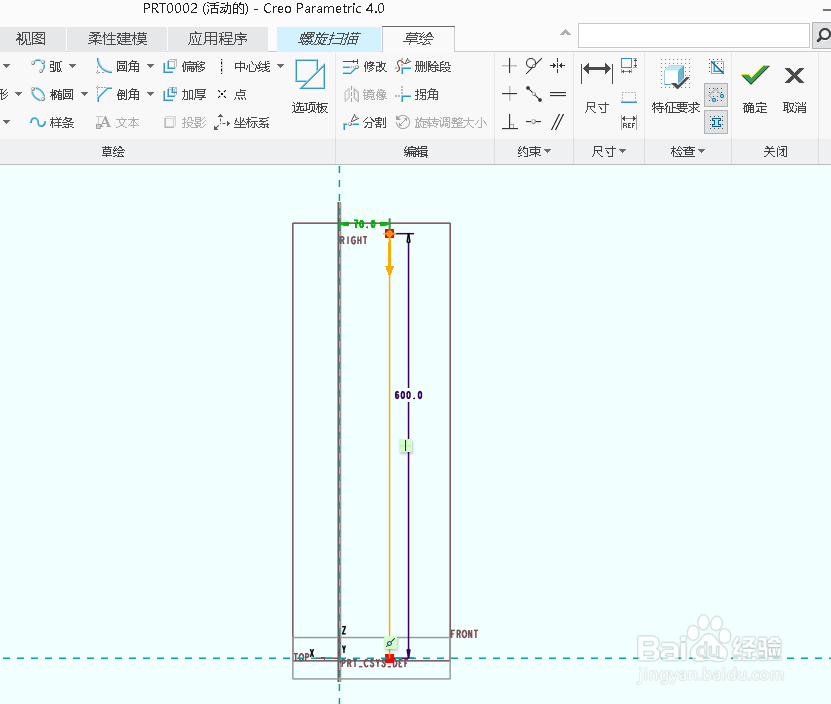
5、绘制如下图螺旋扫描轮廓线。

creo4.0可变间距螺旋扫描

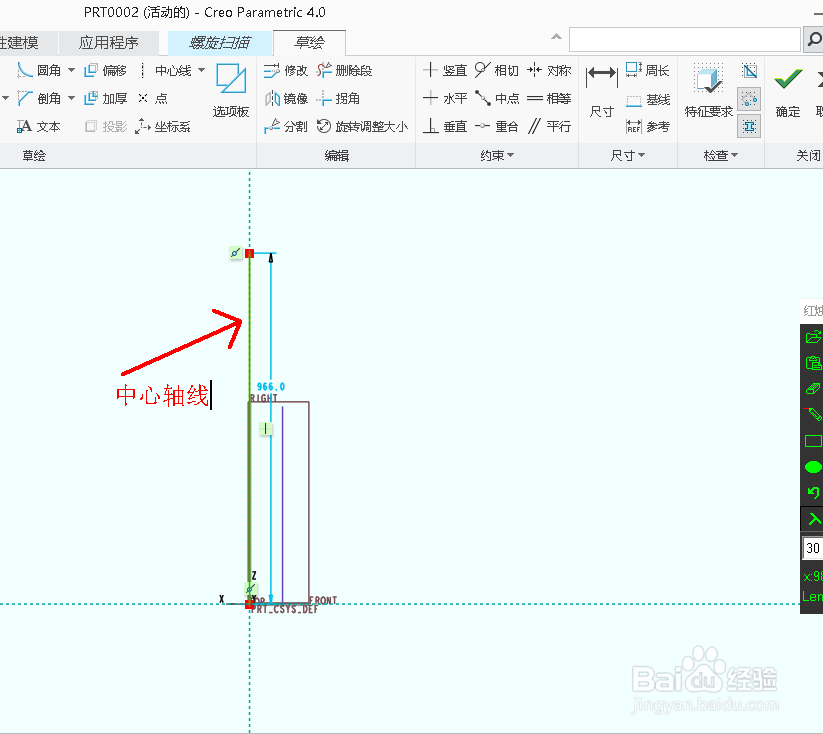
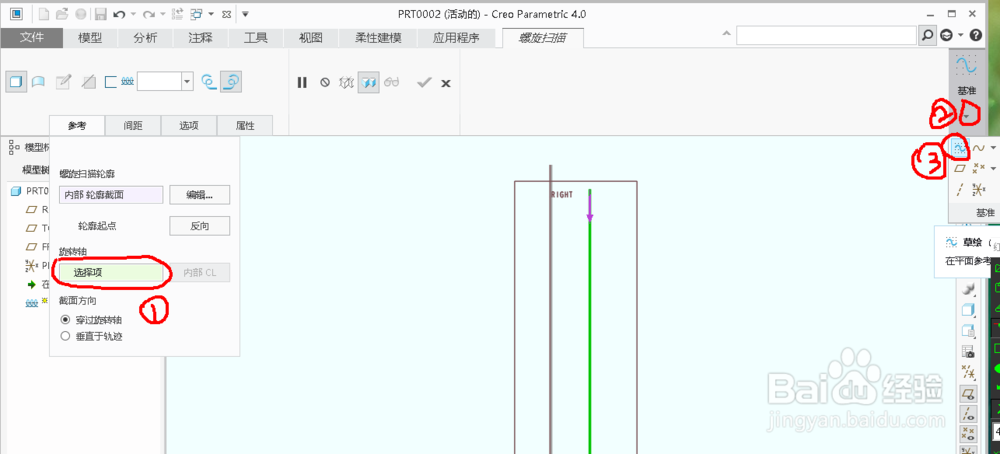
6、1.单击螺旋扫描”控制面板中的参考下的旋转轴选择项方框。

2.单击螺旋扫描”控制面板中基准下拉选项,选择“草绘”。

3.单击选择TOP面。

4.单击草绘对话框的确定。
creo4.0可变间距螺旋扫描

creo4.0可变间距螺旋扫描

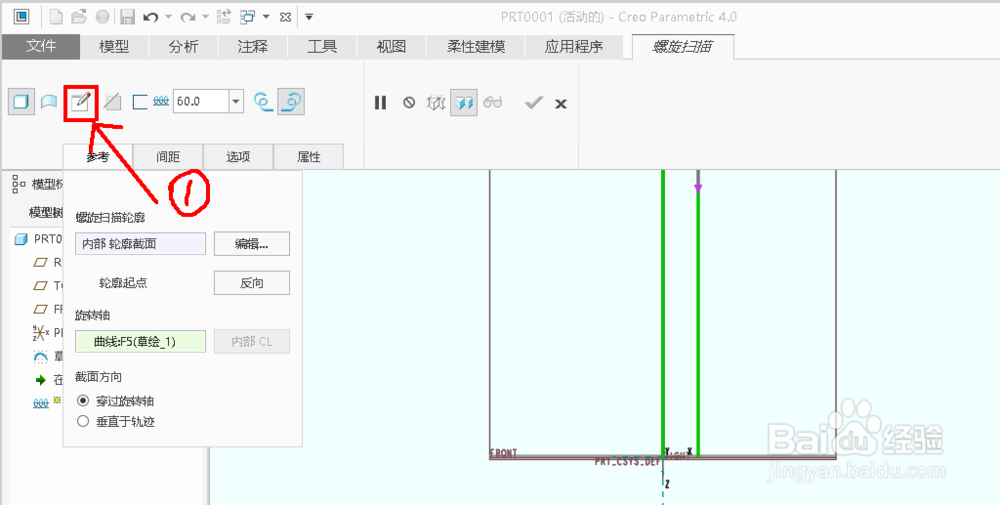
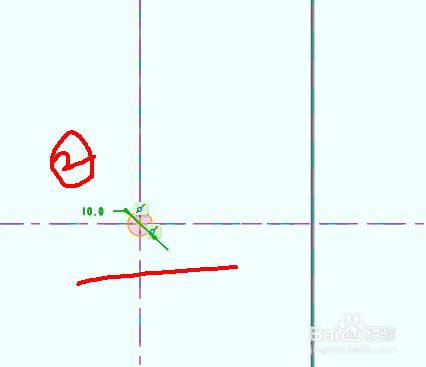
7、1.单击螺旋扫描”控制面板中的截面。

2.草绘下图图形。

creo4.0可变间距螺旋扫描

creo4.0可变间距螺旋扫描

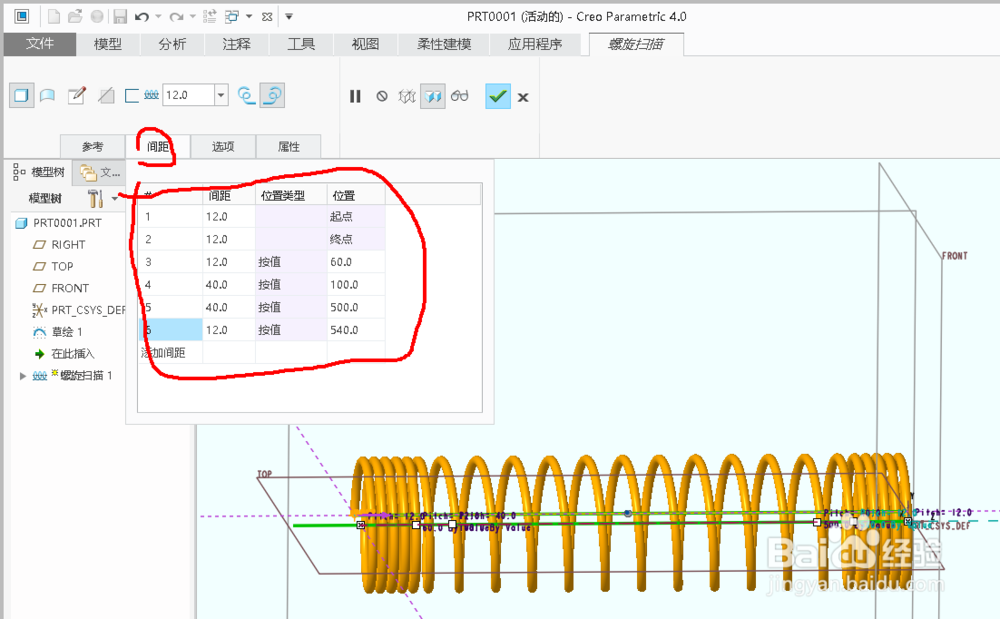
8、1.单击螺旋扫描”控制面板中的间距。

2.添加间距设置间距值。

creo4.0可变间距螺旋扫描

9、单击螺旋扫描”控制面板中的确定。

creo4.0可变间距螺旋扫描

  • creo3.0如何建模画缠绕双色导线
  • CREO中如何将文字投影到曲面上
  • Creo如何进行选择性粘贴
  • Creo创建局部变形曲面方法
  • creo如何标注三维尺寸
  • 热门搜索
    未签劳动合同怎么赔偿 跌打损伤怎么办 怎么样隐藏wifi 恢复出厂设置在哪里 如何上推特 电脑屏幕锁怎么设置 如何写好毛笔字 如何混合喂养 新浪微博收藏在哪里 如何去除体内湿气