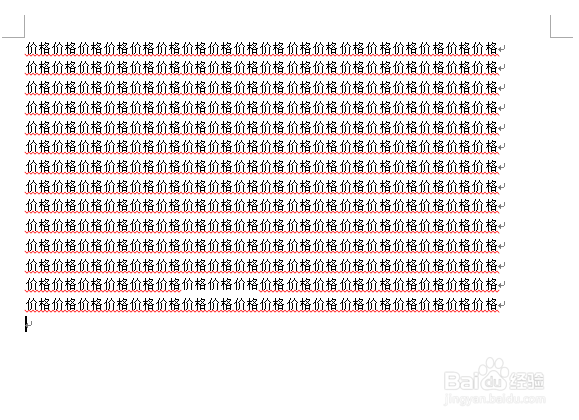
1、有一篇文章或者论文,然后需要插入一张图片;

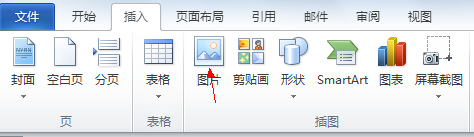
2、我们选择功能插入,然后点击插入图片;
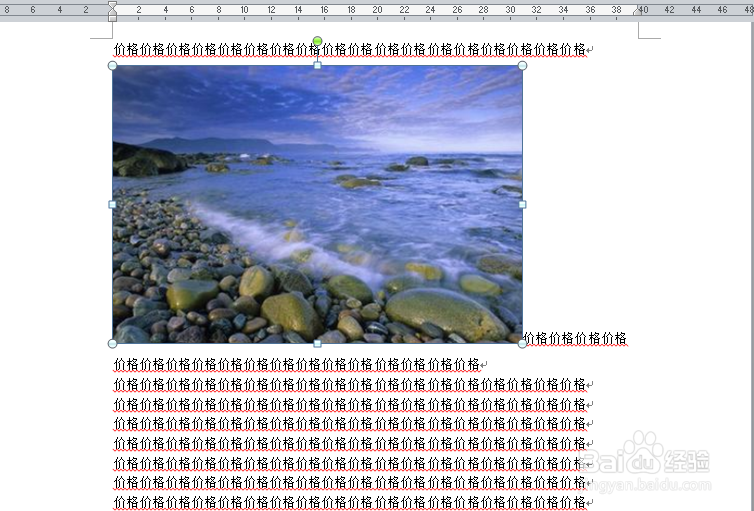
3、插入之后,大家就会遇到下面情况图片就是一行文字后面不足用文字补足;
4、这个时候我们可以点击工具栏-格式选择自动换行,或者直接点击图片右键选择自动换行;

5、我们选择四周环绕型;

6、设置之后,看到我们想要的结果了,但是右边的文字视乎别挤到右边去了,没有与下面文字对齐怎么办?
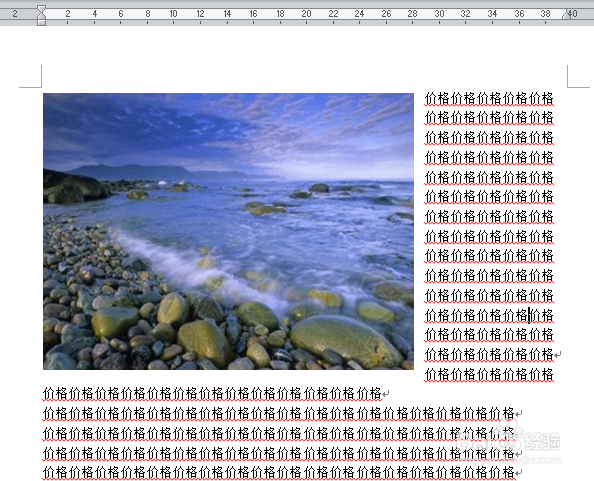
7、最后一步到位,就是把上面的标尺从右边拉倒左边,文字与下面对齐即可。

时间:2026-04-24 13:02:07
1、有一篇文章或者论文,然后需要插入一张图片;
2、我们选择功能插入,然后点击插入图片;
3、插入之后,大家就会遇到下面情况图片就是一行文字后面不足用文字补足;
4、这个时候我们可以点击工具栏-格式选择自动换行,或者直接点击图片右键选择自动换行;
5、我们选择四周环绕型;
6、设置之后,看到我们想要的结果了,但是右边的文字视乎别挤到右边去了,没有与下面文字对齐怎么办?
7、最后一步到位,就是把上面的标尺从右边拉倒左边,文字与下面对齐即可。
