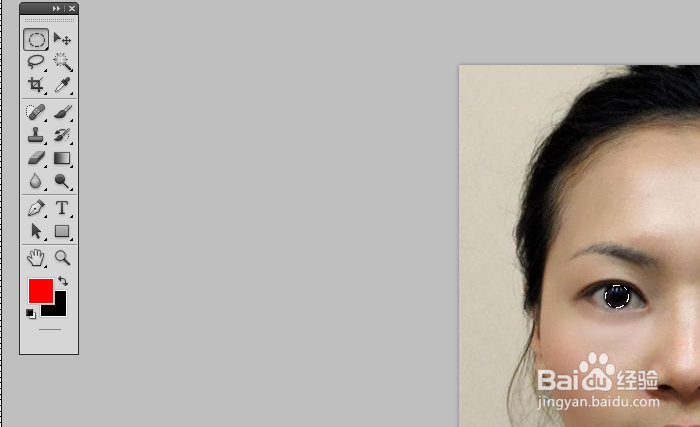
1、打开图片,选择“椭圆选框工具”,绘制眼球。
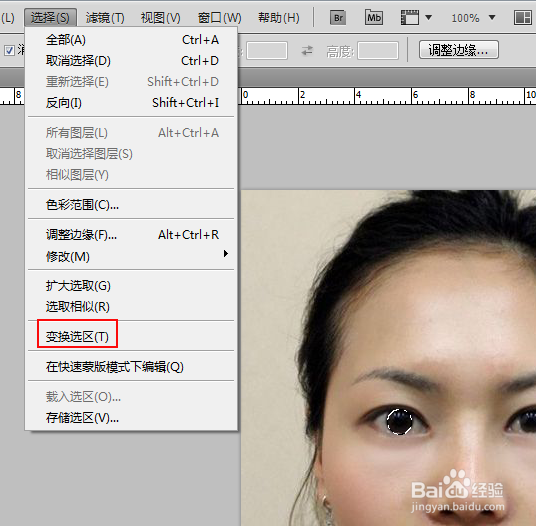
2、点击“选择”-“变换选区”,将选区旋转一定角度,正好使其人物右边眼睛点眼球被选中。
3、点击“选择”-“存储选区”,保存新通道。

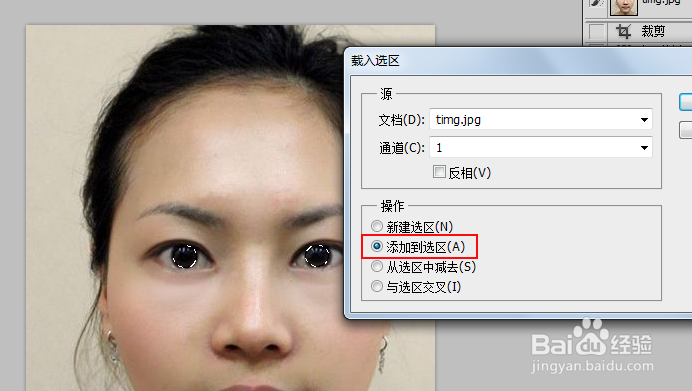
4、将另一个眼球选中,然后单击“选择”-“载入选区”,添加到选区中去。
5、单击“图像”-“调整”-“色阶”,依次输入“0.0.93,183”。

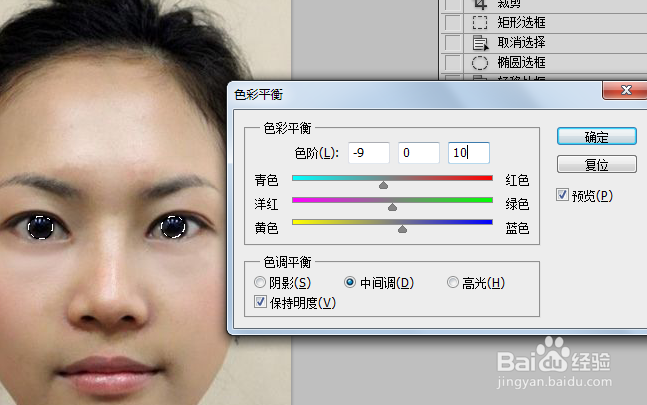
6、点击“图像”-“调整”-“色彩平衡”,依次输入“-9,0.+10”。
7、新建图层,前景色为白色,画笔为2像素,模式正常,不透明度100%。在眼球上绘制高光部分。

时间:2026-04-25 07:39:15
1、打开图片,选择“椭圆选框工具”,绘制眼球。
2、点击“选择”-“变换选区”,将选区旋转一定角度,正好使其人物右边眼睛点眼球被选中。
3、点击“选择”-“存储选区”,保存新通道。
4、将另一个眼球选中,然后单击“选择”-“载入选区”,添加到选区中去。
5、单击“图像”-“调整”-“色阶”,依次输入“0.0.93,183”。
6、点击“图像”-“调整”-“色彩平衡”,依次输入“-9,0.+10”。
7、新建图层,前景色为白色,画笔为2像素,模式正常,不透明度100%。在眼球上绘制高光部分。
