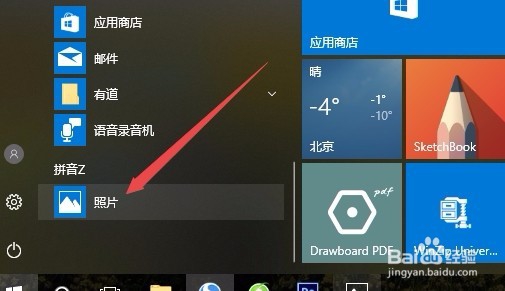
1、在Windows10桌面,依次点击“开始/照片”菜单项,打开Windows10自带的照片应用。
2、在打开的照片应用窗口中,点击右上角的“设置”按钮

3、在打开的下拉菜单中点击“设置”菜单项。

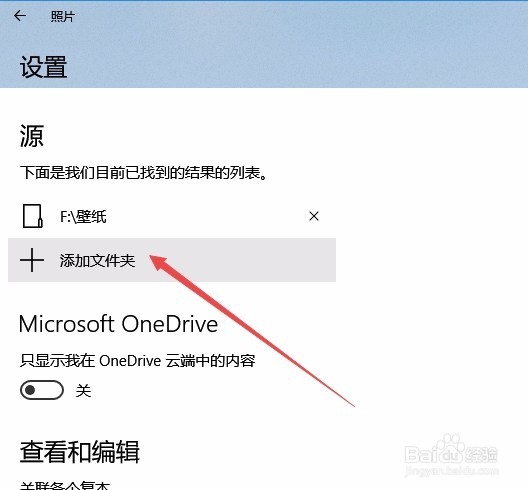
4、在打开的设置窗口中,点击“添加文件夹”按钮。
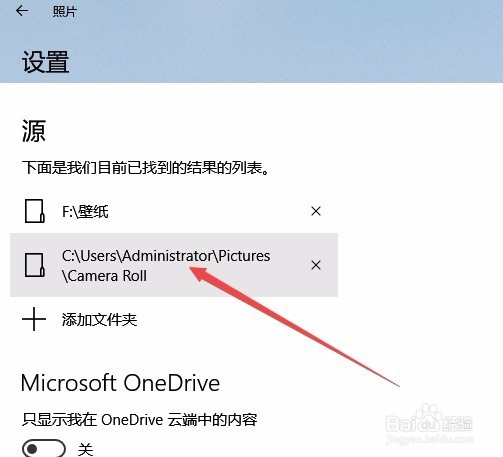
5、选择本地的照片文件所在的文件夹,然后点击确定按钮后就可以把其添加上了。
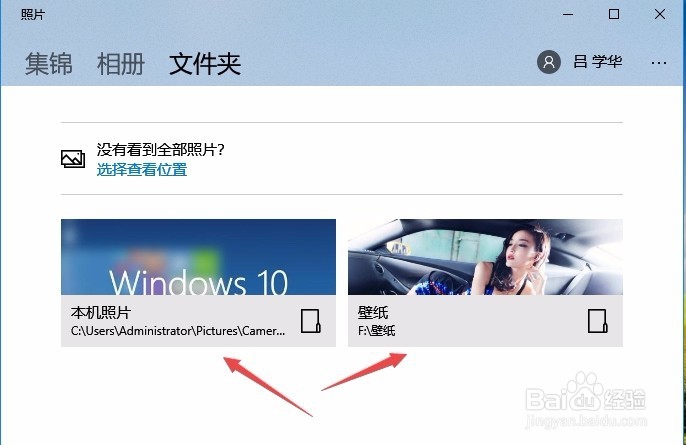
6、这时添加的文件夹中的图片就会自动出现在集锦页面中,同时点击文件夹选项卡,也可以看到添加的文件夹图标。
时间:2026-04-24 03:52:42
1、在Windows10桌面,依次点击“开始/照片”菜单项,打开Windows10自带的照片应用。
2、在打开的照片应用窗口中,点击右上角的“设置”按钮
3、在打开的下拉菜单中点击“设置”菜单项。
4、在打开的设置窗口中,点击“添加文件夹”按钮。
5、选择本地的照片文件所在的文件夹,然后点击确定按钮后就可以把其添加上了。
6、这时添加的文件夹中的图片就会自动出现在集锦页面中,同时点击文件夹选项卡,也可以看到添加的文件夹图标。
