diskgenius怎么合并分区

 时间:2026-04-26 08:55:10

1、1)打开软件可以看到当前电脑磁盘的分区情况,尝试着同时选中两个分区,发现该软件并不支持同时选中多个分区

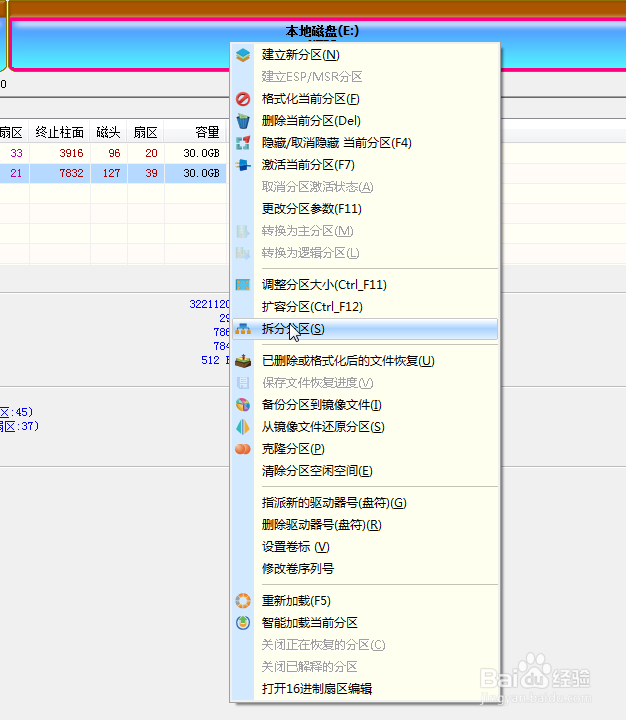
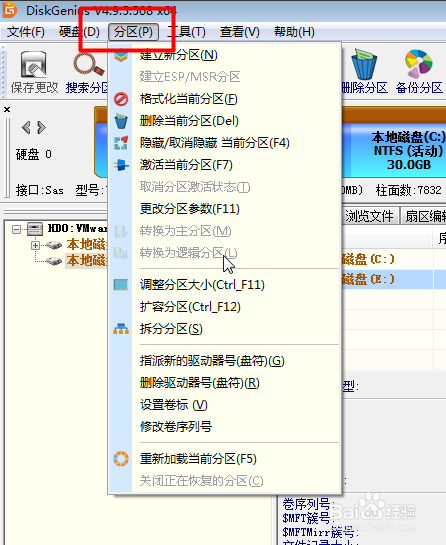
2)在分区上右击,或者查看菜单栏中“分区”、“工具”等菜单,并没有类似于合并磁盘的功能
diskgenius怎么合并分区

diskgenius怎么合并分区

diskgenius怎么合并分区

diskgenius怎么合并分区

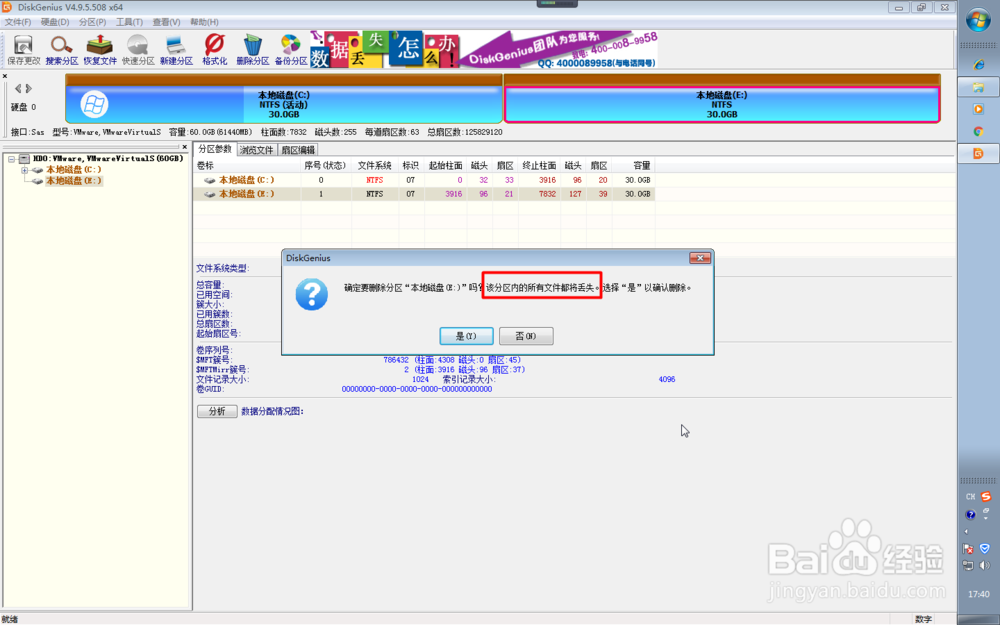
2、1)选中想要实现分区合并的其中一个分区(一定要进行数据备份,接下来的操作将造成该分区的所有数据丢失)

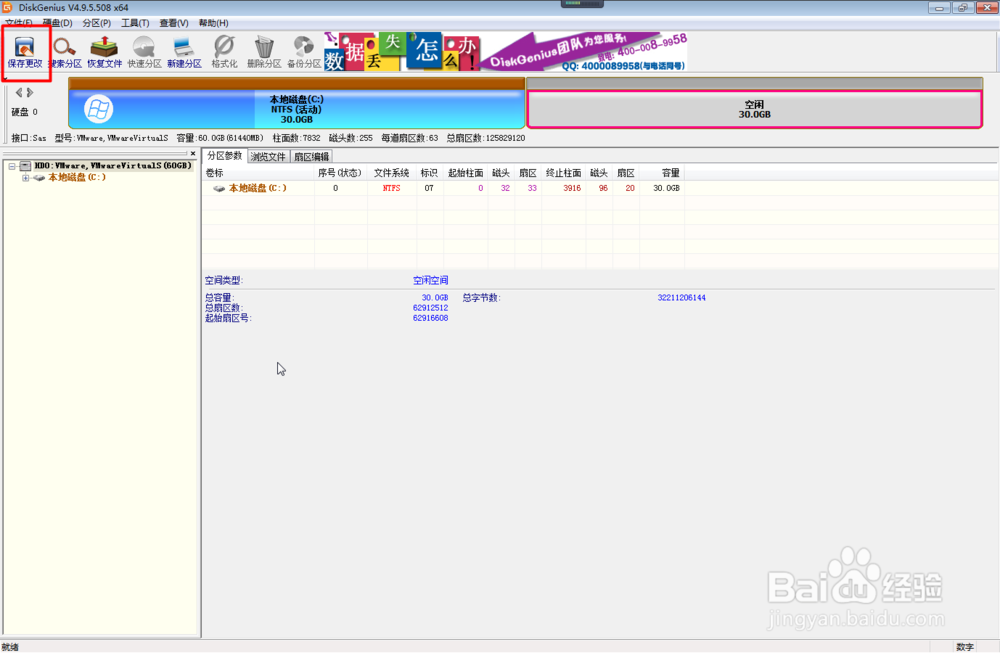
2)右击【删除当前分区】,该分区变成“空闲”

3)保存更改

diskgenius怎么合并分区

diskgenius怎么合并分区

diskgenius怎么合并分区

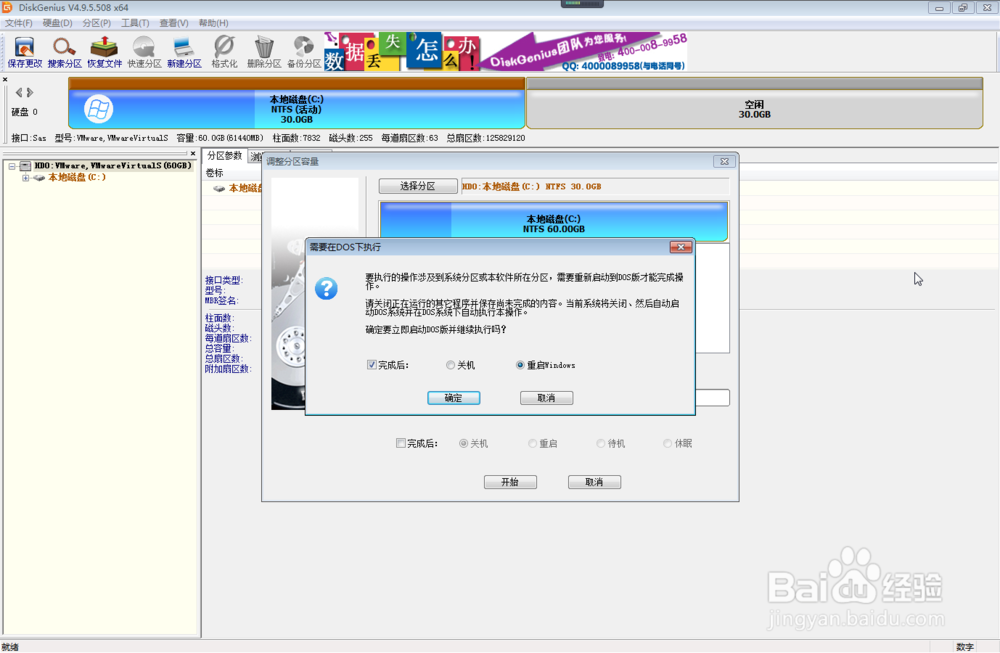
3、在空闲磁盘上右击,点击【将空闲空间分配给】-【分区:XXXXX】,进行磁盘合并(操作过程中注意软件给出的提示)

diskgenius怎么合并分区

diskgenius怎么合并分区

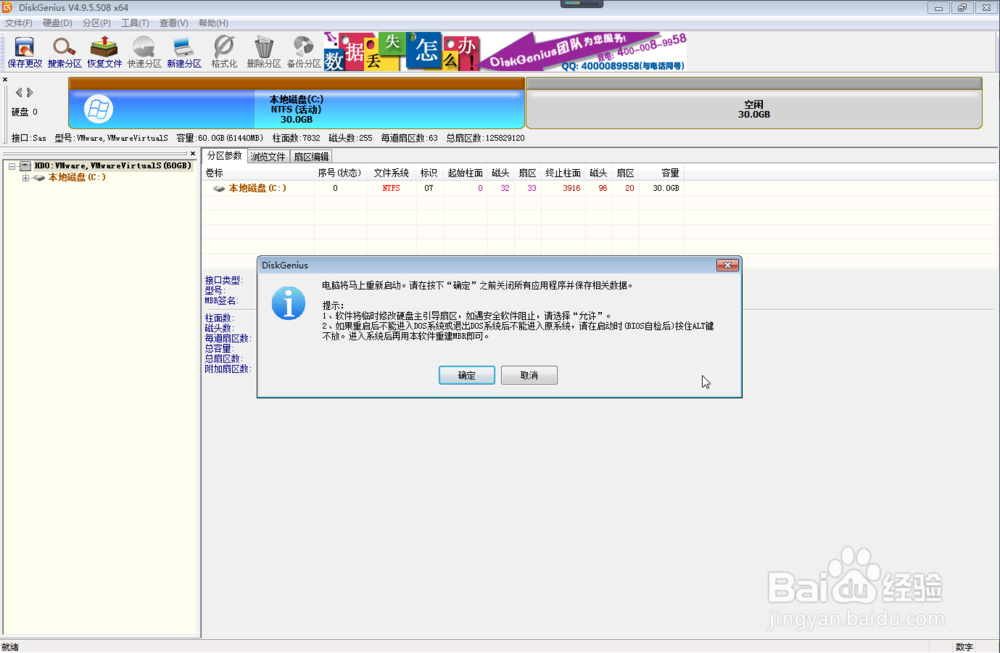
4、根据提示选择空闲空间分配完成之后将要进行的操作:关机或者重启

diskgenius怎么合并分区

diskgenius怎么合并分区

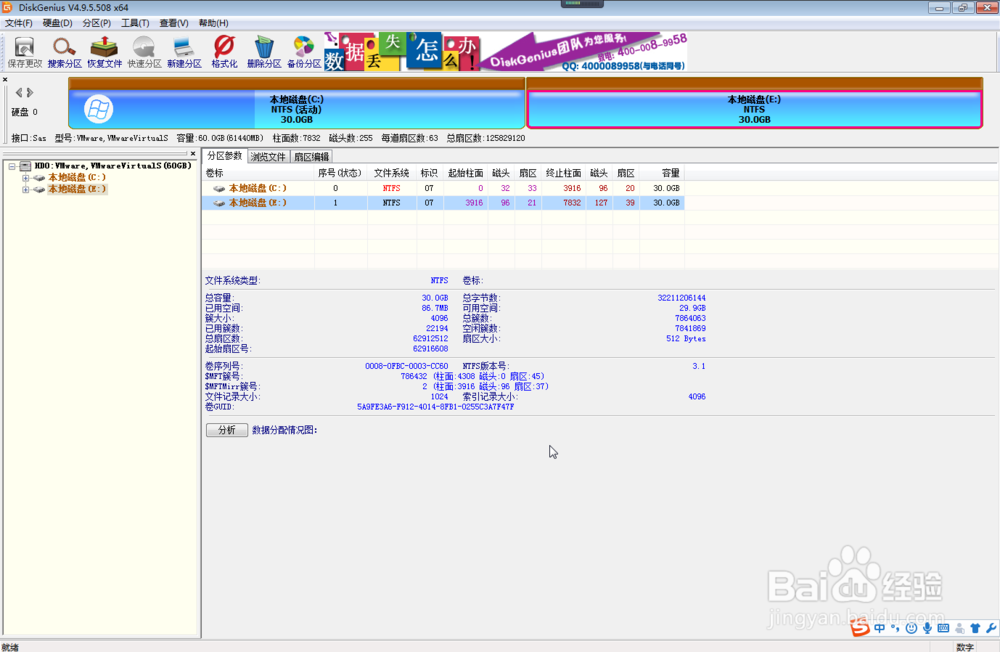
5、电脑再次启动之后,可以看到分区以合并完成

diskgenius怎么合并分区

  • win7电脑怎么卸载USB驱动
  • 怎么创建密码重置盘
  • 华为官方固件UPDATE.APP解包 修改 打包详细教程
  • 如何制作PE盘
  • Windows7系统怎么关闭IE浏览器?
  • 热门搜索
    电脑蓝牙怎么打开 睡觉磨牙是怎么回事 五行缺金怎么办 情况说明书怎么写 打火机怎么充气 超级玛丽怎么玩 手机掉水里怎么处理 找不到打印机怎么办 宝健产品怎么样 京东怎么联系卖家