虚拟机更新系统补丁

 时间:2026-04-23 09:19:34

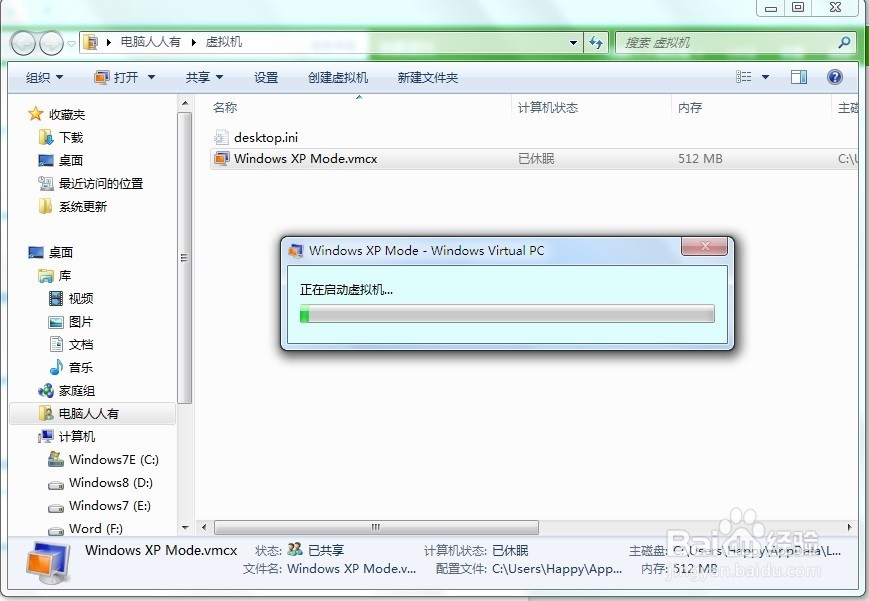
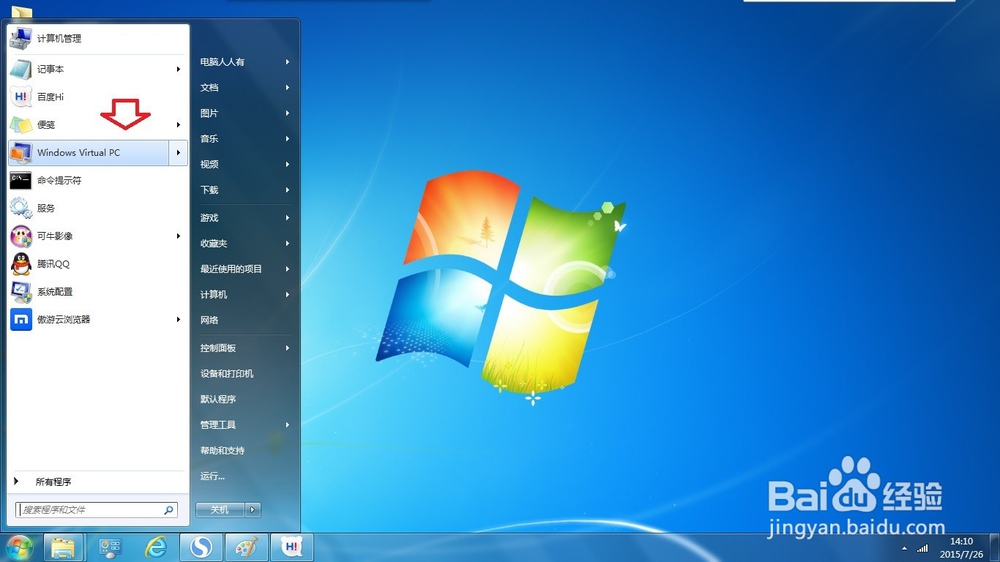
1、打开Windows 7 操作系统→开始→虚拟机
虚拟机更新系统补丁

2、开启虚拟机需要些许时间,耐心等待……

虚拟机更新系统补丁

3、任务栏右下方的通知区域已经显示有系统更新补丁的提示了。

虚拟机更新系统补丁

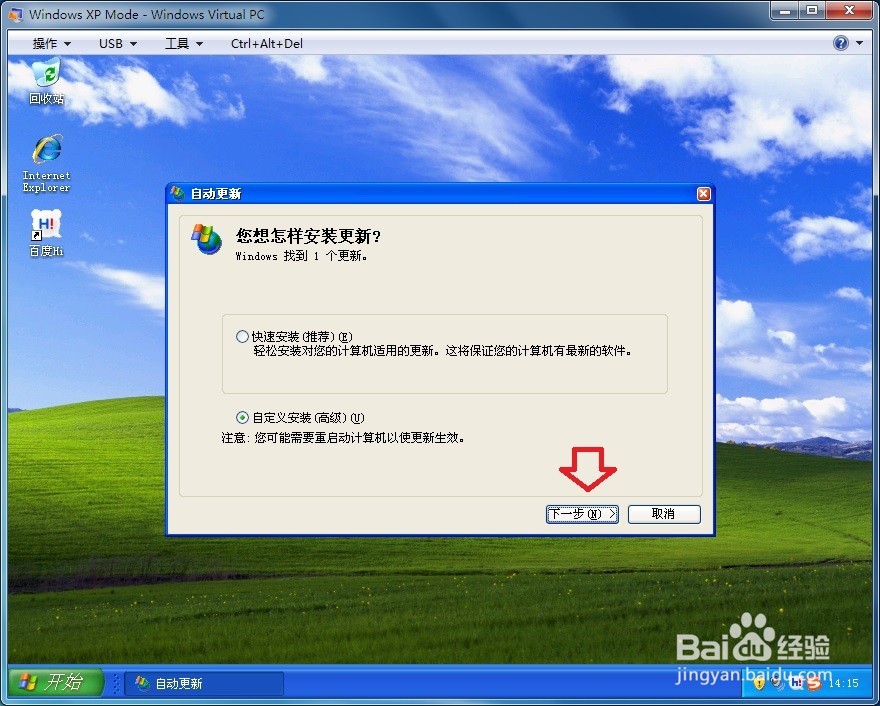
4、双击提示,打开更新界面,如果不想看什么更新提示,自动更新即可→确定

虚拟机更新系统补丁

5、如果想要查看个明细,不妨点击自定义安装→确定

虚拟机更新系统补丁

6、点击 我接受→同意系统更新协议(也看到了这是最新的恶意软件删除工具)

虚拟机更新系统补丁

7、详细信息(这里是更新补丁的具体功效)→安装

虚拟机更新系统补丁

8、保持联网自动更新,稍后自动完成。

虚拟机更新系统补丁

9、更新完毕,点击关闭。

虚拟机更新系统补丁

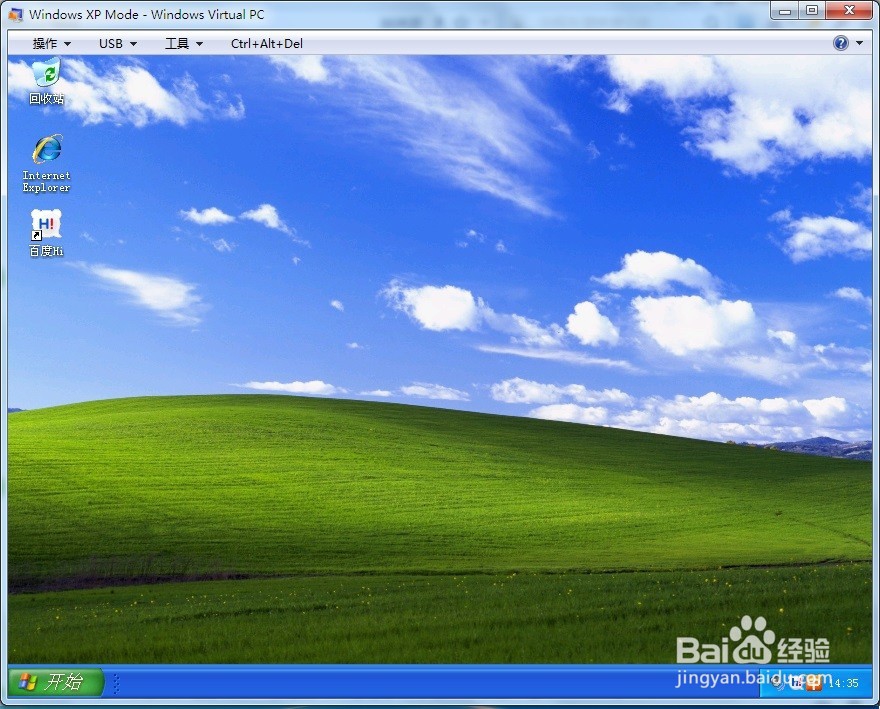
10、任务栏的黄色警告提示也自然消失了。

根据以往的经验,这个恶意软件删除工具似乎从来没有删除过什么东西,摆设!
虚拟机更新系统补丁

  • 九五三八六六六代表那三个数字
  • 如何批量获得文件、文件夹的名称与路径
  • 怎么在Win10电脑里设置密码长度的最小值?
  • 在 Win10 中用语音控制程序、应用的运行
  • 如何用命令行开启域用户?
  • 热门搜索
    家里暖气不热怎么办 好听的男孩名字大全 采购计划怎么写 神话故事成语大全 古诗鉴赏大全 搜狗网址大全 模拟人生3怎么结婚 儿童节手抄报内容大全 小学班级名称大全 电子元器件大全