1、根据题目要求,需要设置“B2:B15”区域的下拉列表选项的值,如图所示
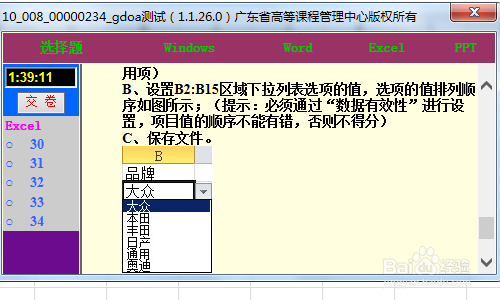
2、打开题目指示文件,如图所示

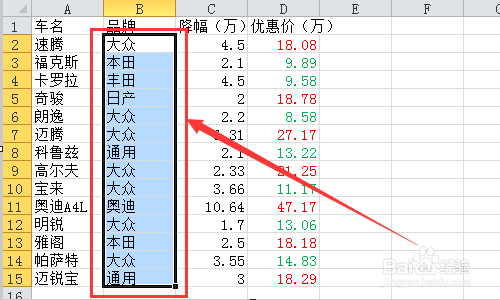
3、选取“B2:B15”区域,如图所示
4、打开最上方工具栏的“数据”,单击“数据有效性”,如图所示
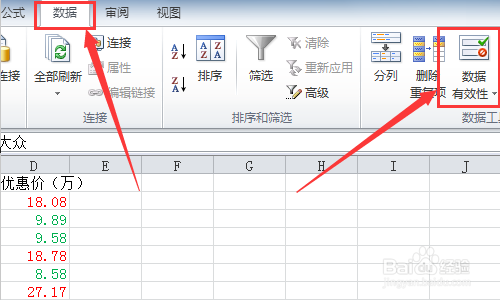
5、点击“数据有效性”,如图所示

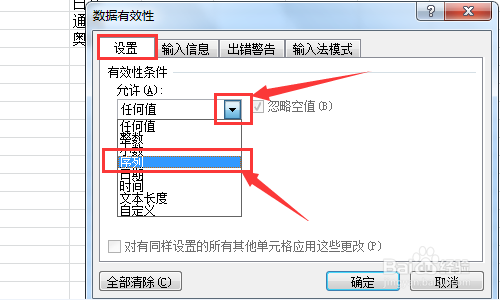
6、在设置界面,选择“允许(A)”下拉列表下的“序列”,如图所示
7、在“来源(S)”中按顺序填写题目要求的选项值,用英文输入方式下的逗号隔开(特别提醒:一定要在英文输入钻头下输入逗号),输入完点击确认,如图所示

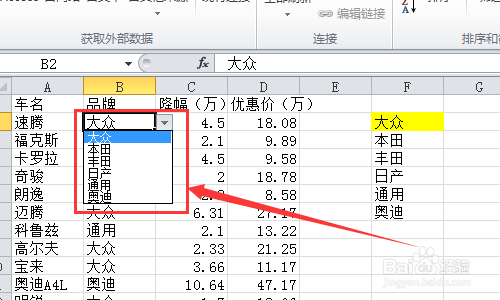
8、回到表格,就能看到效果啦!如图所示
时间:2026-04-26 08:02:27
1、根据题目要求,需要设置“B2:B15”区域的下拉列表选项的值,如图所示
2、打开题目指示文件,如图所示
3、选取“B2:B15”区域,如图所示
4、打开最上方工具栏的“数据”,单击“数据有效性”,如图所示
5、点击“数据有效性”,如图所示
6、在设置界面,选择“允许(A)”下拉列表下的“序列”,如图所示
7、在“来源(S)”中按顺序填写题目要求的选项值,用英文输入方式下的逗号隔开(特别提醒:一定要在英文输入钻头下输入逗号),输入完点击确认,如图所示
8、回到表格,就能看到效果啦!如图所示
