1、新建600*400像素画布,找到自定义形状工具

2、在画布上画出自己想要的形状,栅格化

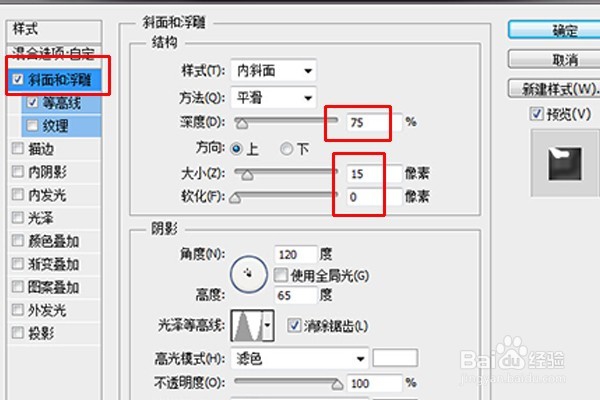
3、双击打开图层样式面板,调节各项参数。


4、各项参数调好后一个银质的感觉就出来了,下面我们加上一个蓝宝石做点缀。新建图层得到图层1,用刚笔工具沿着桃形内部勾勒


5、转化为选区后,填充前景色

6、再次打开图层样式面板调节各项数值。


时间:2026-04-21 16:01:34
1、新建600*400像素画布,找到自定义形状工具
2、在画布上画出自己想要的形状,栅格化
3、双击打开图层样式面板,调节各项参数。
4、各项参数调好后一个银质的感觉就出来了,下面我们加上一个蓝宝石做点缀。新建图层得到图层1,用刚笔工具沿着桃形内部勾勒
5、转化为选区后,填充前景色
6、再次打开图层样式面板调节各项数值。
