photoshop画像大小的修改

 时间:2026-02-14 11:38:20

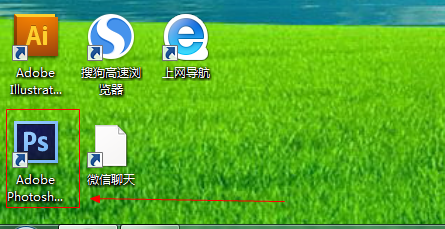
1、如图所示,我们点击箭头所指的photoshop软件图标,打开photoshop软件。
photoshop画像大小的修改

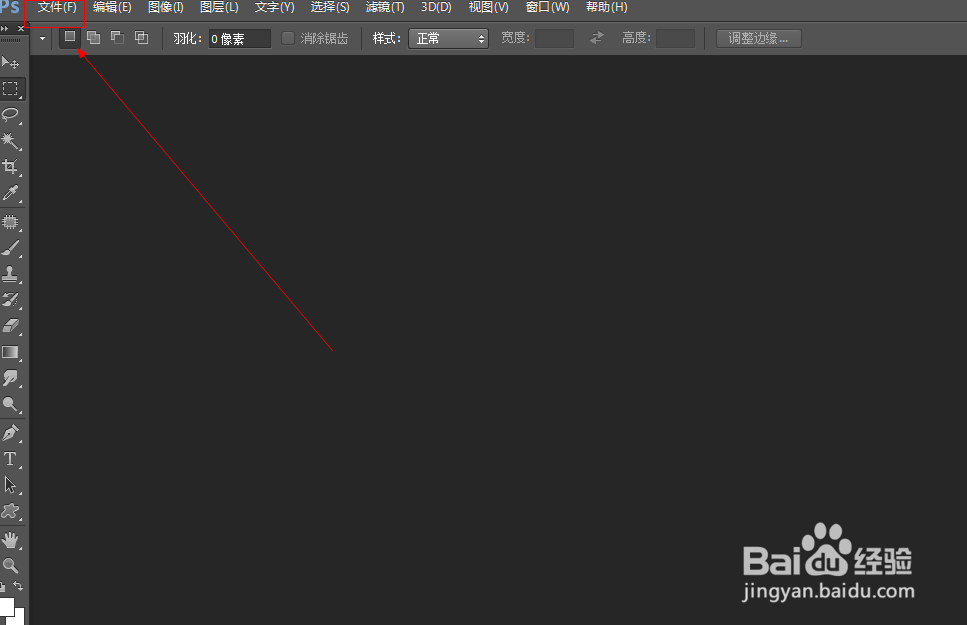
2、如图所示,我们点击箭头所指的“文件”这一项。

photoshop画像大小的修改

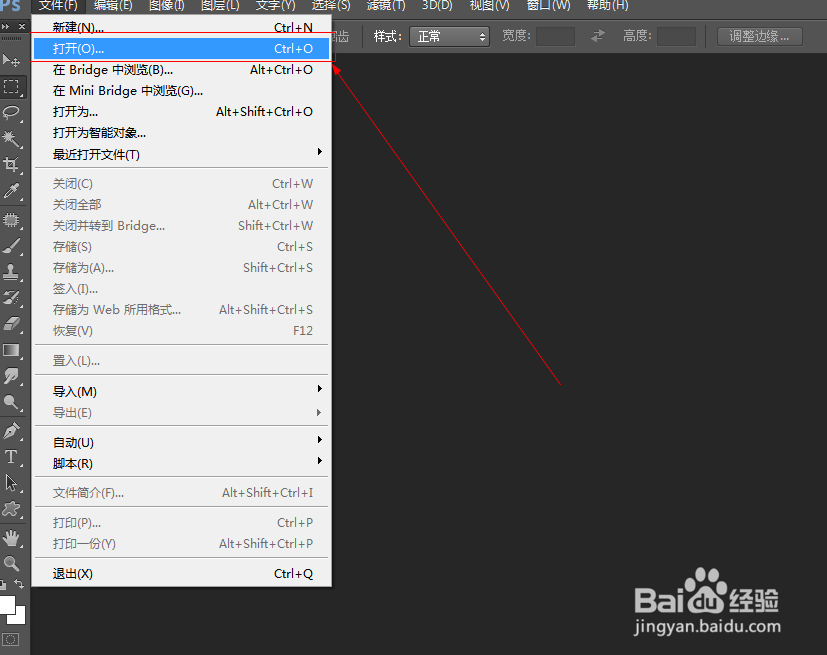
3、如图所示,在弹出的列表菜单中,我们点击箭头所指的“打开(O)...”这一项。
photoshop画像大小的修改

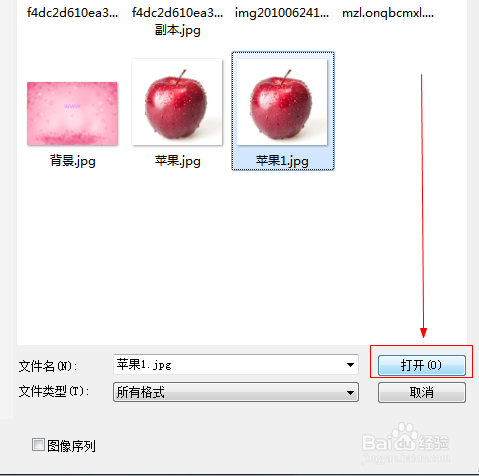
4、如图所示,我们选择一张图片,接下来我们点击箭头所指的“打开”按钮。

photoshop画像大小的修改

5、如图所示,我们点击箭头所指“图像”这一项。

photoshop画像大小的修改

6、如图所示,我们在弹出的菜单中,我们点击箭头所指的“图像大小(I)...   Alt+Ctrl+I”这一项。

photoshop画像大小的修改

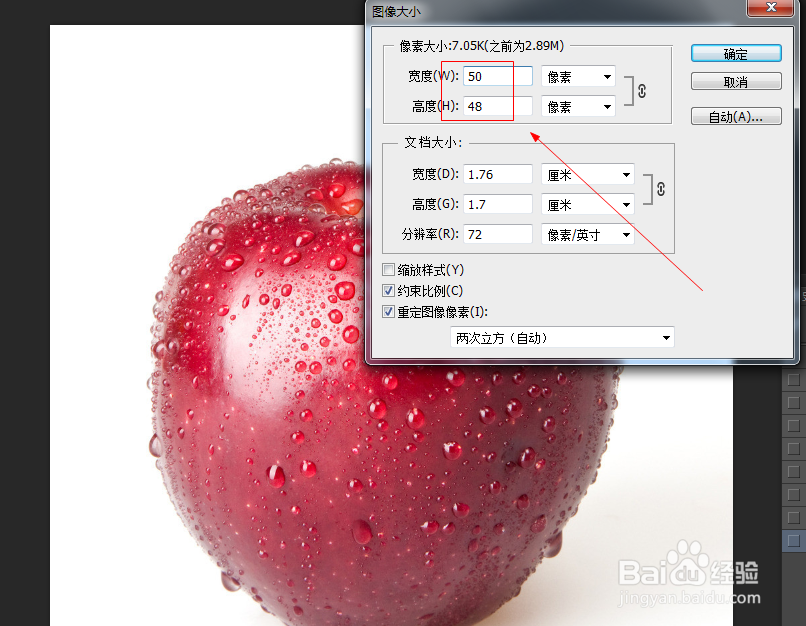
7、如图所示,我们改变图像的宽度为50像素和高度为48像素,接下来我们点击“确定”按钮。
photoshop画像大小的修改

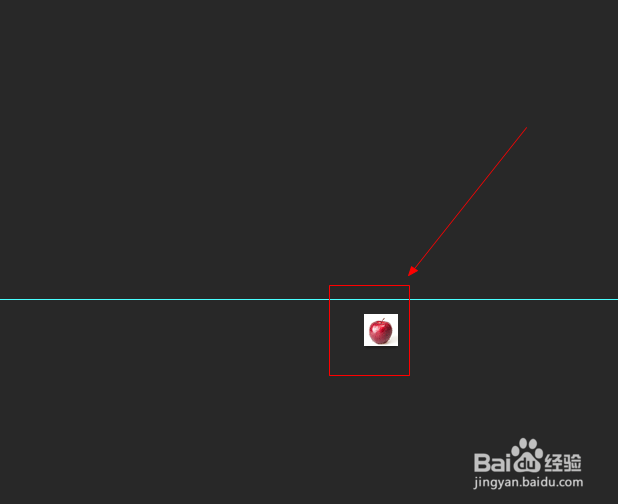
8、如图所示,我们看到图像已经变到了50和48像素的尺寸了。

photoshop画像大小的修改

  • 活字格企业管理系统设置字段权限
  • Ai绘制萤火虫的图标
  • PS点赞的小女孩
  • 【PS基础技巧】怎样制作丝网文字
  • 如何投资黄金现货
  • 热门搜索
    如何更改ip地址 科颜氏白泥怎么样 如何上好体育课 chigo空调是什么牌子 如何发微信红包 如何克服恐惧心理 打印照片怎么设置 coach是什么牌子 生活九重奏 组织生活会方案