PPT如何设置图形反复缩放效果

 时间:2026-02-13 06:11:35

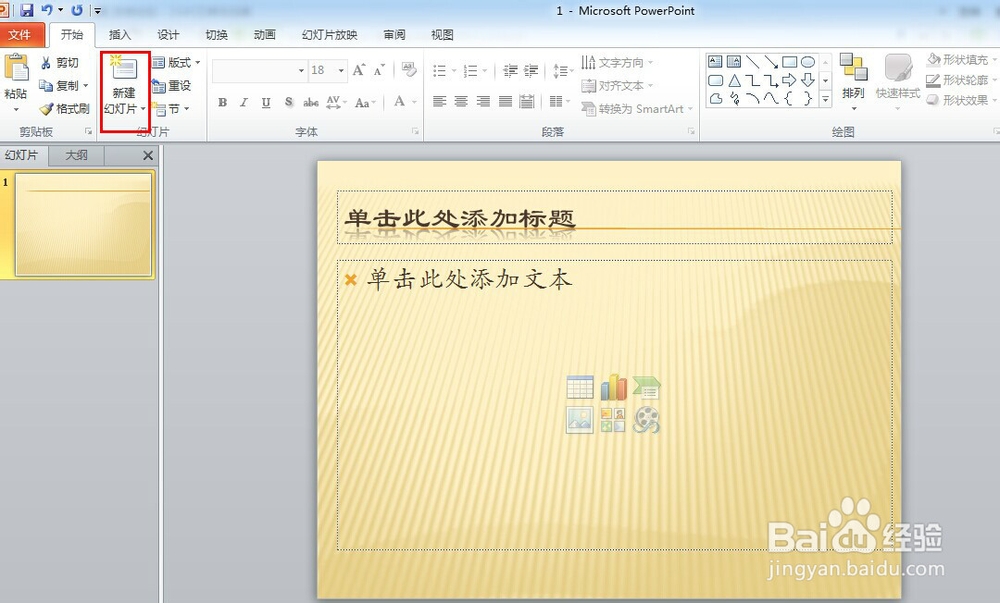
1、打开powerpoint2010,新建一个幻灯片。

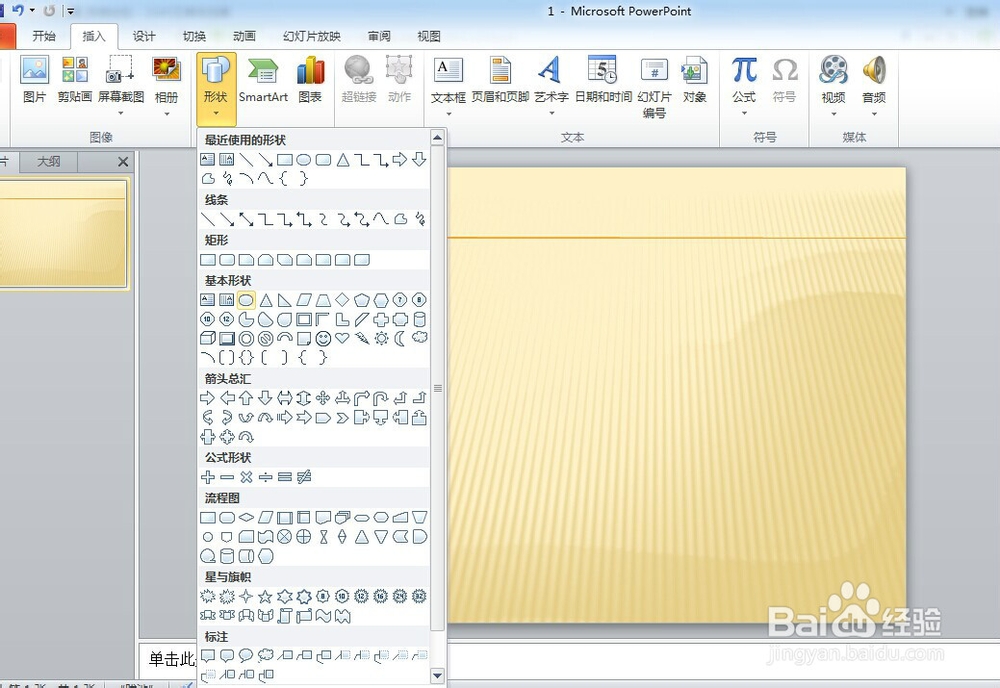
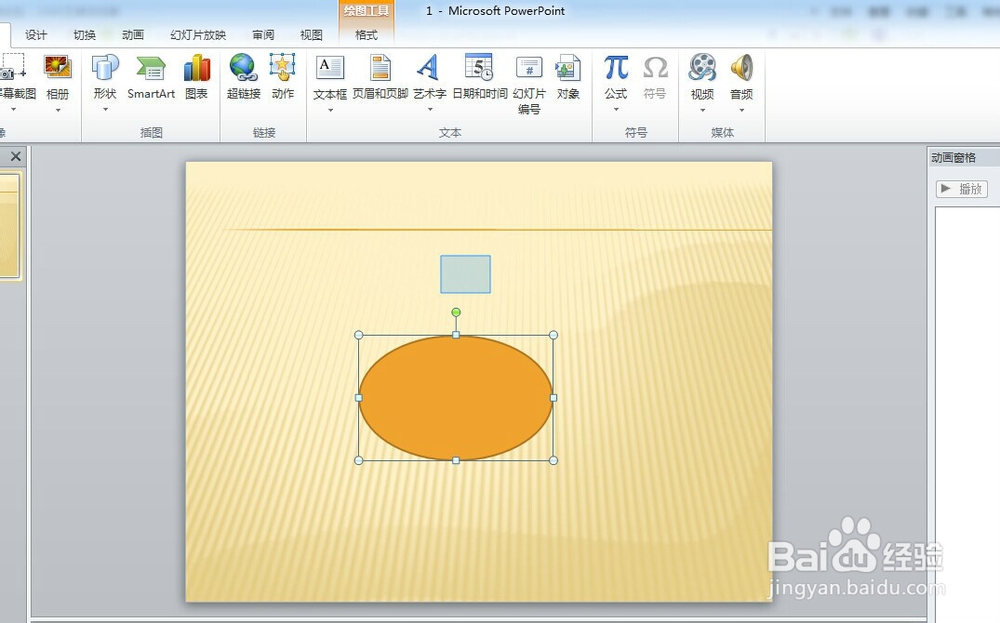
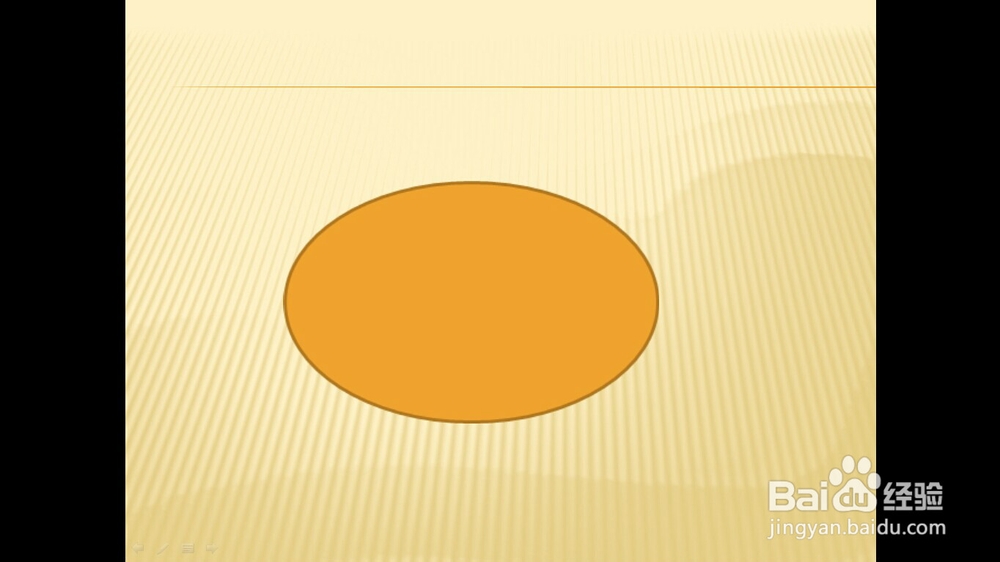
选择菜单 [插入] ——  [形状],添加任意图形。
PPT如何设置图形反复缩放效果

PPT如何设置图形反复缩放效果

PPT如何设置图形反复缩放效果

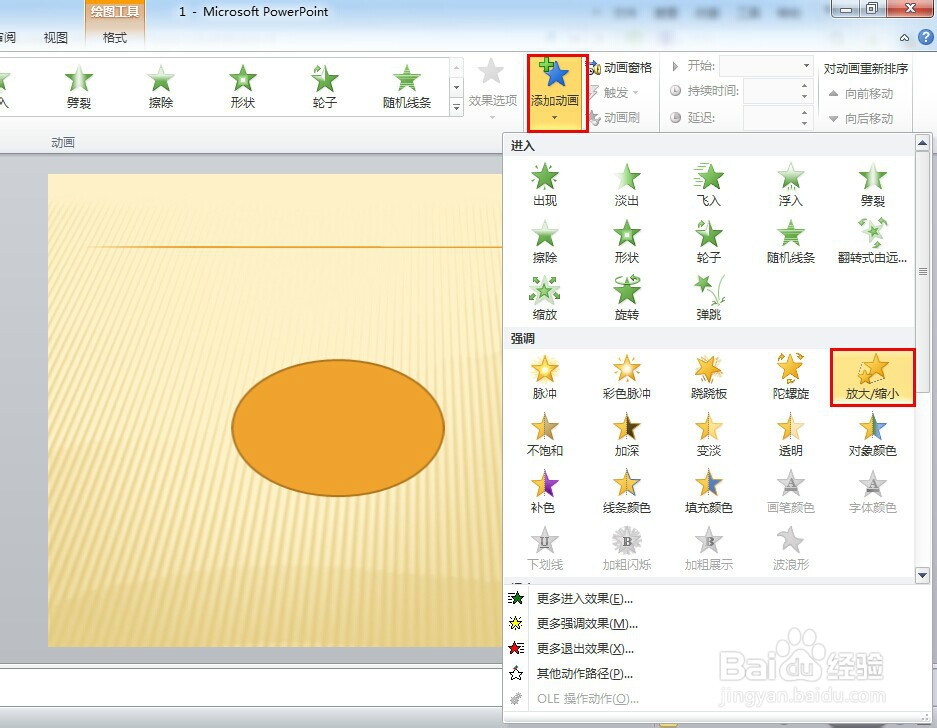
2、选择菜单 [动画] ——  [添加动画] —— [放大/缩小]。

PPT如何设置图形反复缩放效果

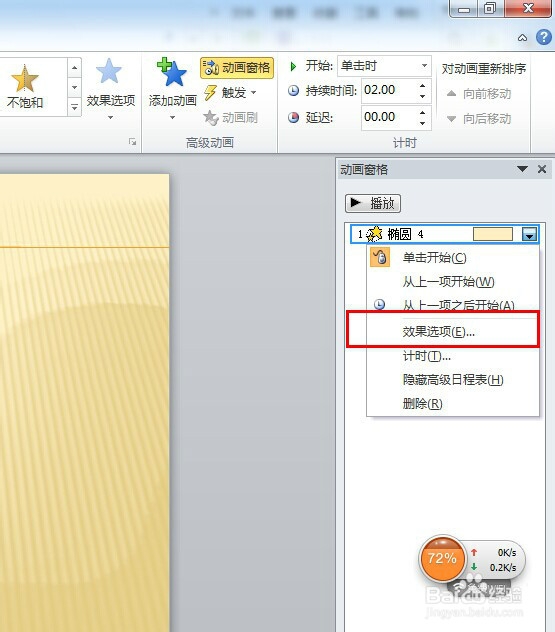
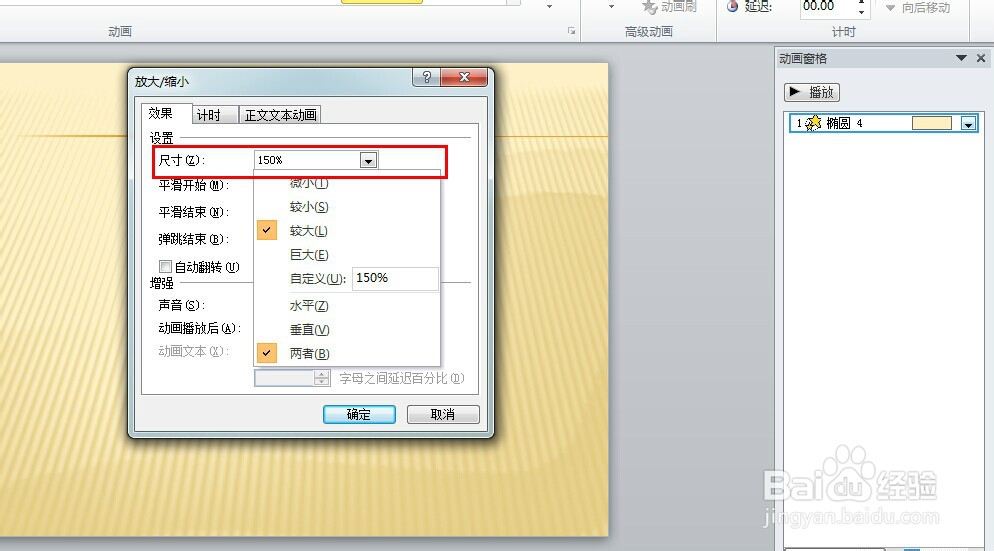
3、选择菜单 [动画窗格] ——  [效果选项],可以调整缩放大小。

PPT如何设置图形反复缩放效果

PPT如何设置图形反复缩放效果

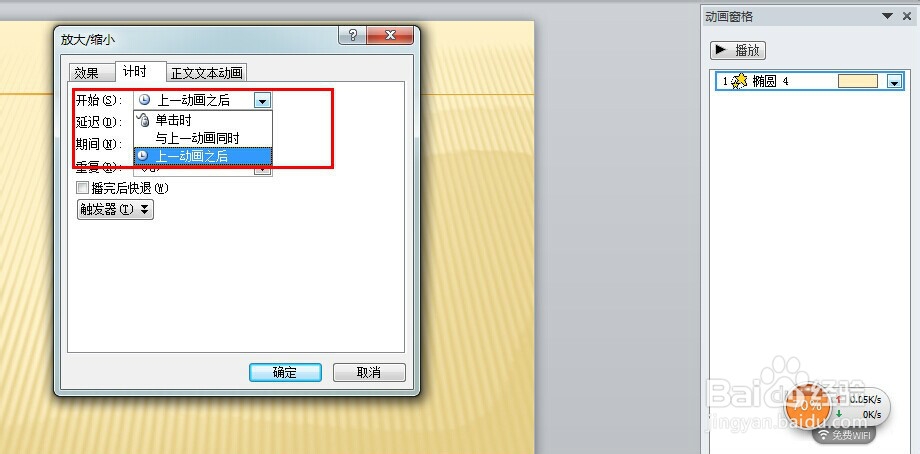
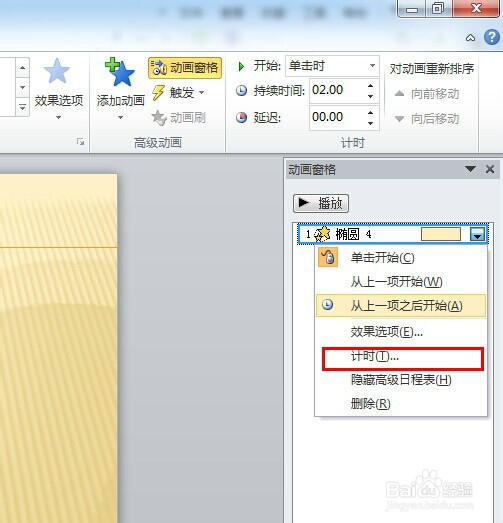
4、选择菜单 [动画窗格] ——  [计时],可以调整缩放时间,同时可以选择开始方式、缩放次数。
PPT如何设置图形反复缩放效果

PPT如何设置图形反复缩放效果

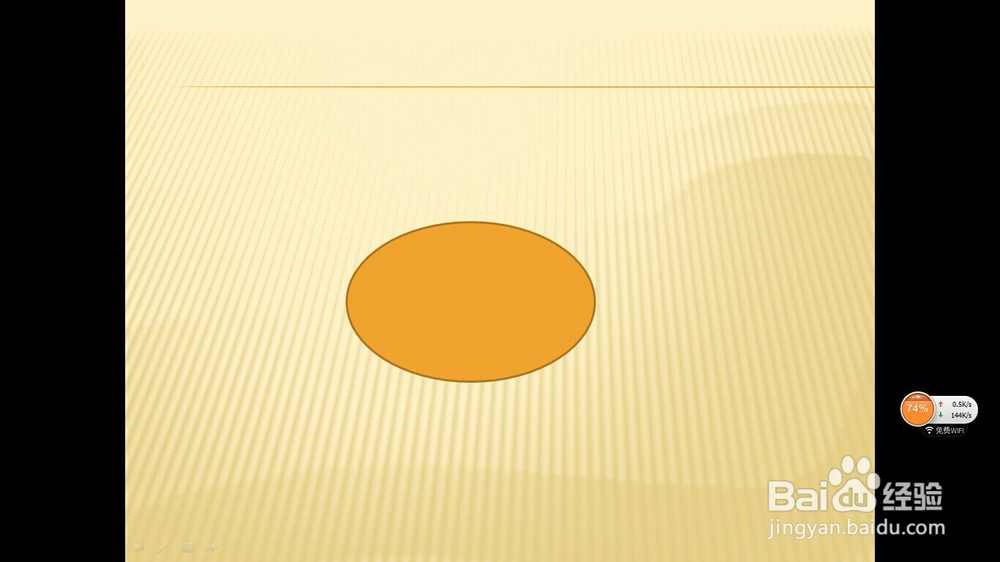
5、如果想要重复放大三次,缩小三次,则再次选择菜单 [动画] ——  [添加动画] —— [放大/缩小],调整第一个椭圆效果大小为150%,第二个椭圆效果大小为50%;第一个椭圆计时开始为单击后开始,第二个椭圆计时开始为上一个动画之后;两个椭圆计时均重复3次。
PPT如何设置图形反复缩放效果

PPT如何设置图形反复缩放效果

PPT如何设置图形反复缩放效果

  • PPT怎么插入日期
  • excel单元格设置只能录入5位数字或文本
  • 如何给PPT添加前进、后退、返回按钮
  • 如何设置字母依次出现的效果
  • 2010版excel:[26]如何四舍五入到某数的倍数
  • 热门搜索
    肛门痒痒是怎么回事 简单减肥 针织衫搭配 十大减肥药排行榜 狗吐黄水是怎么回事 红烧鲳鱼 减肥吧 九龙壁简介 冬季穿衣搭配女 跑步机减肥吗