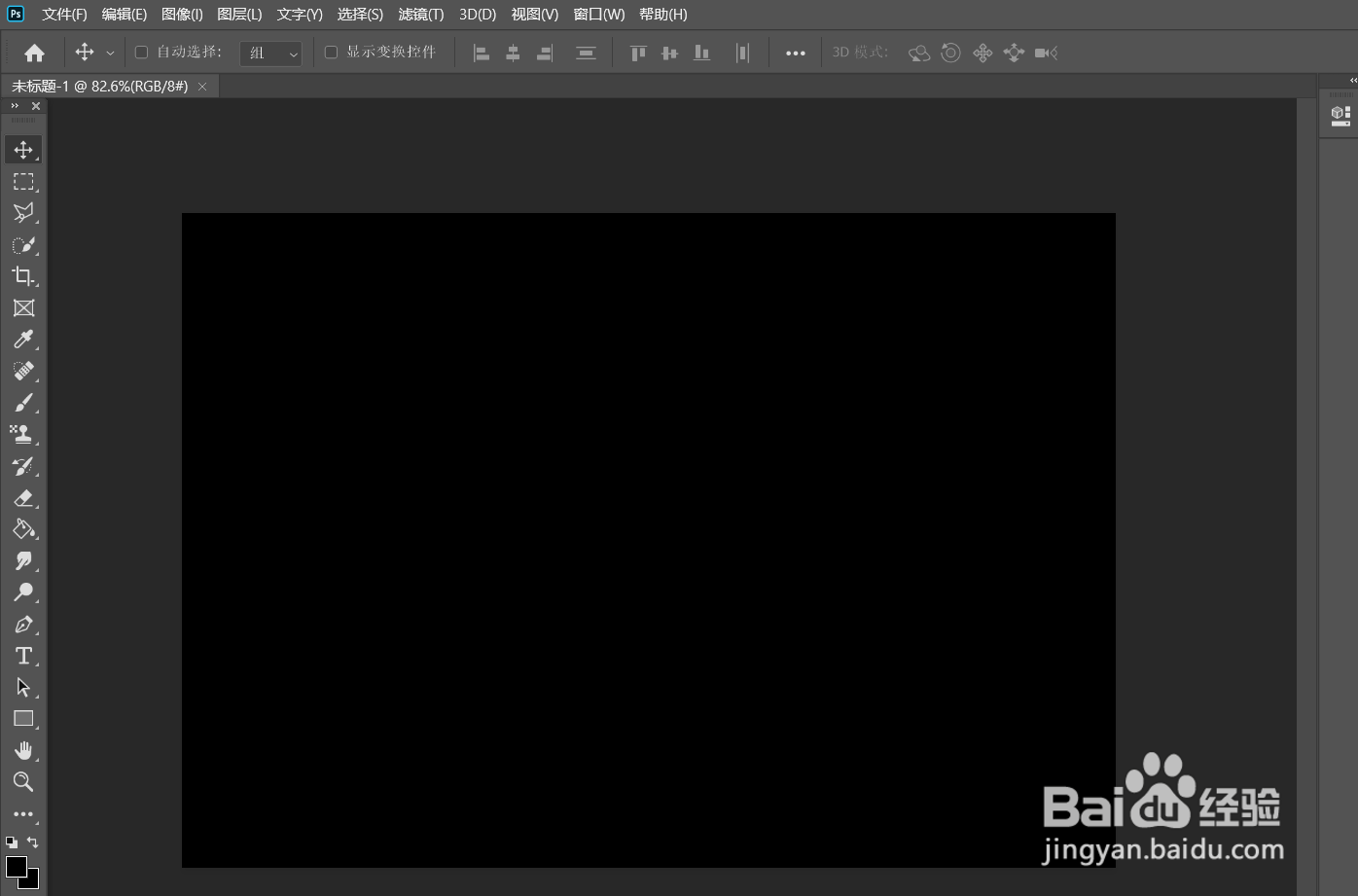
1、新建一个黑色画布。
2、在画布中输入文字并调整好文字的大小。

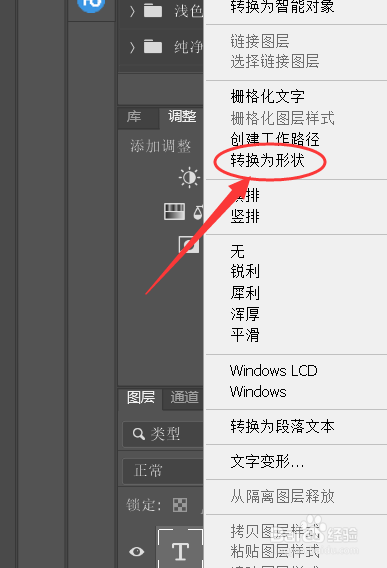
3、右击鼠标点击【转换为形状】。
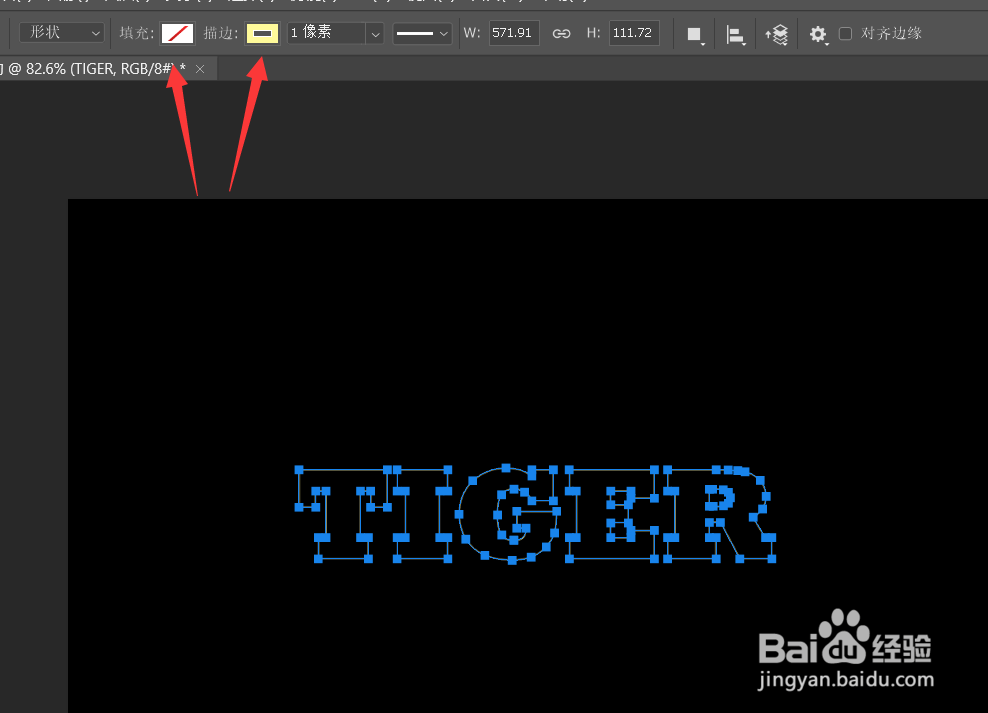
4、给文字设置无填充、黄色描边。
5、然后再右击鼠标选择【栅格化图层】。

6、对文字进行编辑。

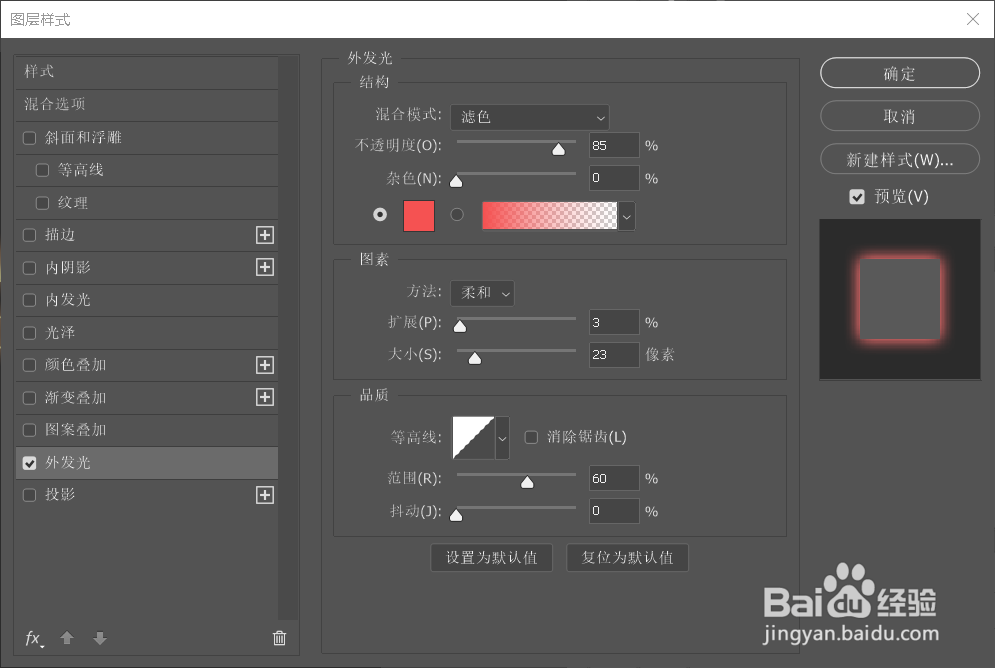
7、打开图层样式,勾选【外发光】。

8、然后将图层复制一层。

9、给文字添加红色的外发光。
10、如图所示,这就是最终的效果。

时间:2026-04-23 11:39:32
1、新建一个黑色画布。
2、在画布中输入文字并调整好文字的大小。
3、右击鼠标点击【转换为形状】。
4、给文字设置无填充、黄色描边。
5、然后再右击鼠标选择【栅格化图层】。
6、对文字进行编辑。
7、打开图层样式,勾选【外发光】。
8、然后将图层复制一层。
9、给文字添加红色的外发光。
10、如图所示,这就是最终的效果。
