1、首先打开一个EXCEL表格,输入两行汉字,并添加拼音.

2、然后选中第一行文字,点击菜单栏上的开始"文字加拼音图标的下拉菜单",选择"设置拼音".

3、接着在拼音属性里设置拼音分散对齐.

4、在字体界面,修改拼音的大小,并将颜色设置为红色.
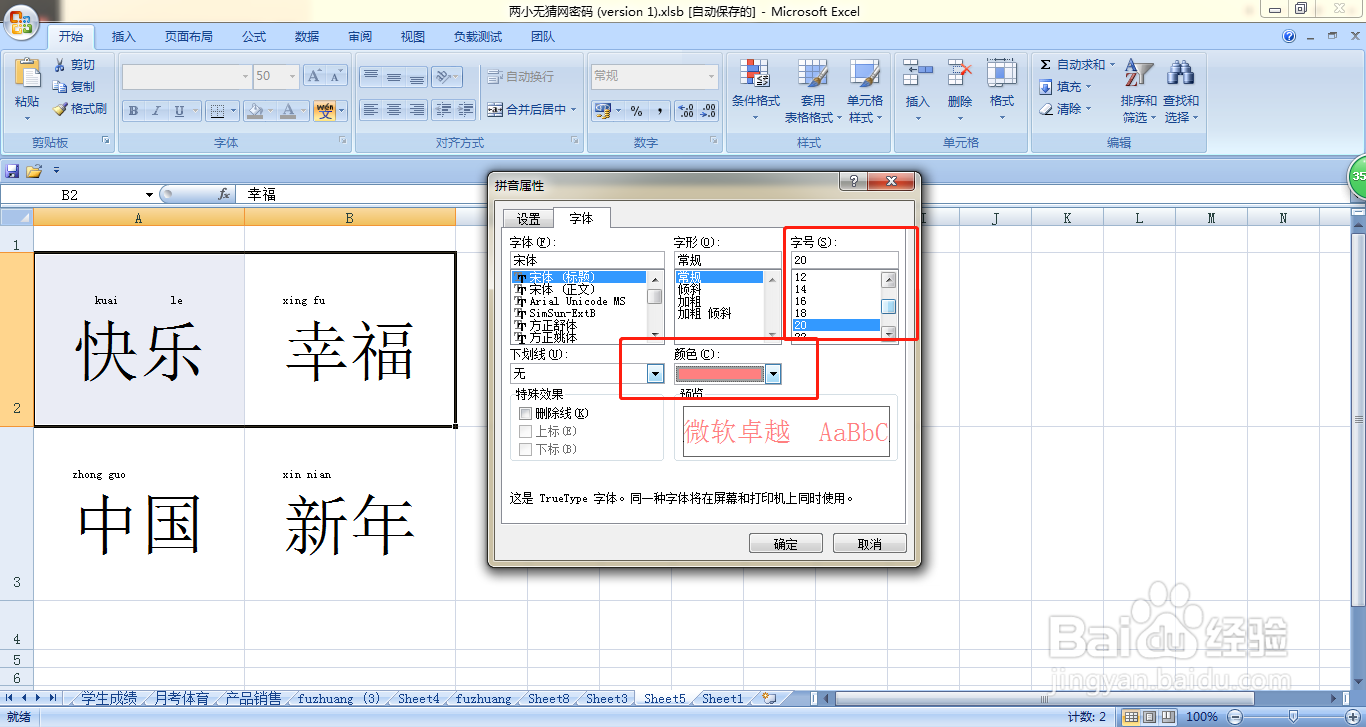
5、最后关闭对话框,查看第一行汉字已经分散对齐,并设置为了红色,是修改过后的拼音格式.

时间:2026-04-23 15:55:40
1、首先打开一个EXCEL表格,输入两行汉字,并添加拼音.
2、然后选中第一行文字,点击菜单栏上的开始"文字加拼音图标的下拉菜单",选择"设置拼音".
3、接着在拼音属性里设置拼音分散对齐.
4、在字体界面,修改拼音的大小,并将颜色设置为红色.
5、最后关闭对话框,查看第一行汉字已经分散对齐,并设置为了红色,是修改过后的拼音格式.
