EXCEL中如何统计合格人数

 时间:2024-10-12 07:14:01

1、如本例,要求根据C2:C9单元格区域统计成绩合格的人数,结果在E2单元格显示。

EXCEL中如何统计合格人数

2、点击选择E2单元格,在单元格内输入运算符号【=】,然后点击【FX】按钮。

EXCEL中如何统计合格人数

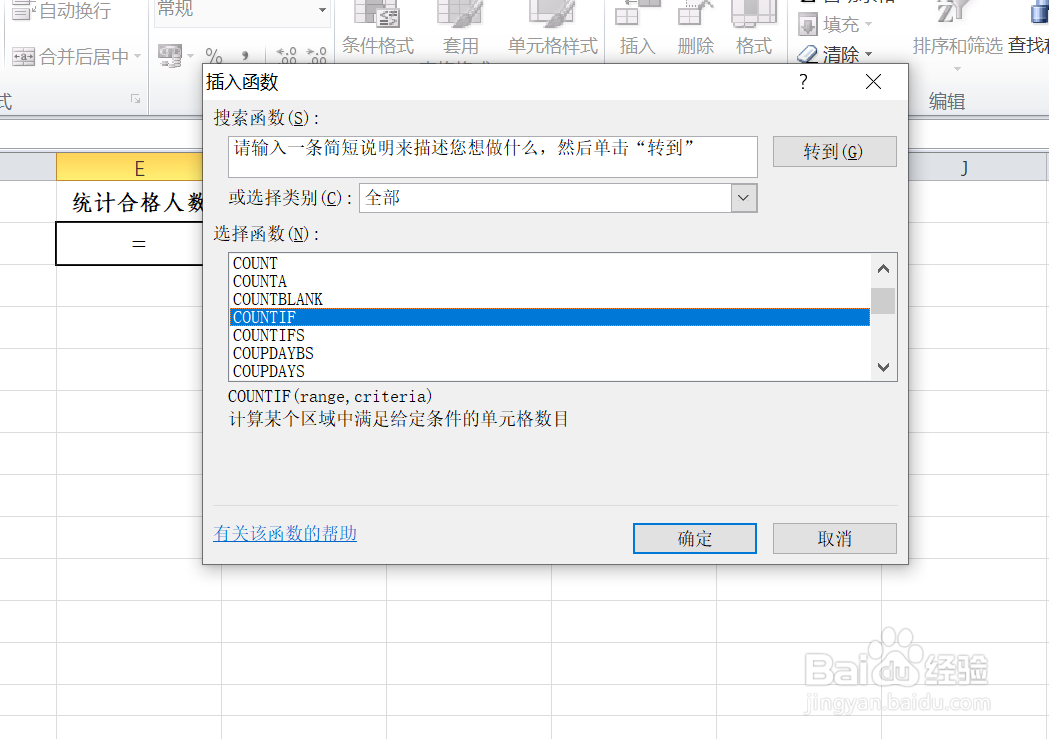
3、如下图,通过上一步骤,系统中弹出了【插入函数】对话框,在对话框中点击选择函数[COUNTIF],完成后点击【确定】按钮。
EXCEL中如何统计合格人数

4、通过上一步骤,系统中弹出了【函数参数】对话框:将光标移咿蛙匆盗动到第一个参数后面的对话框中,直接在工作表中点击选择C2:C9单元格区域;将光标移动到第二个参数后面的对话框中,在对话框中输入[合格],完成后点击【确定】按钮。

EXCEL中如何统计合格人数

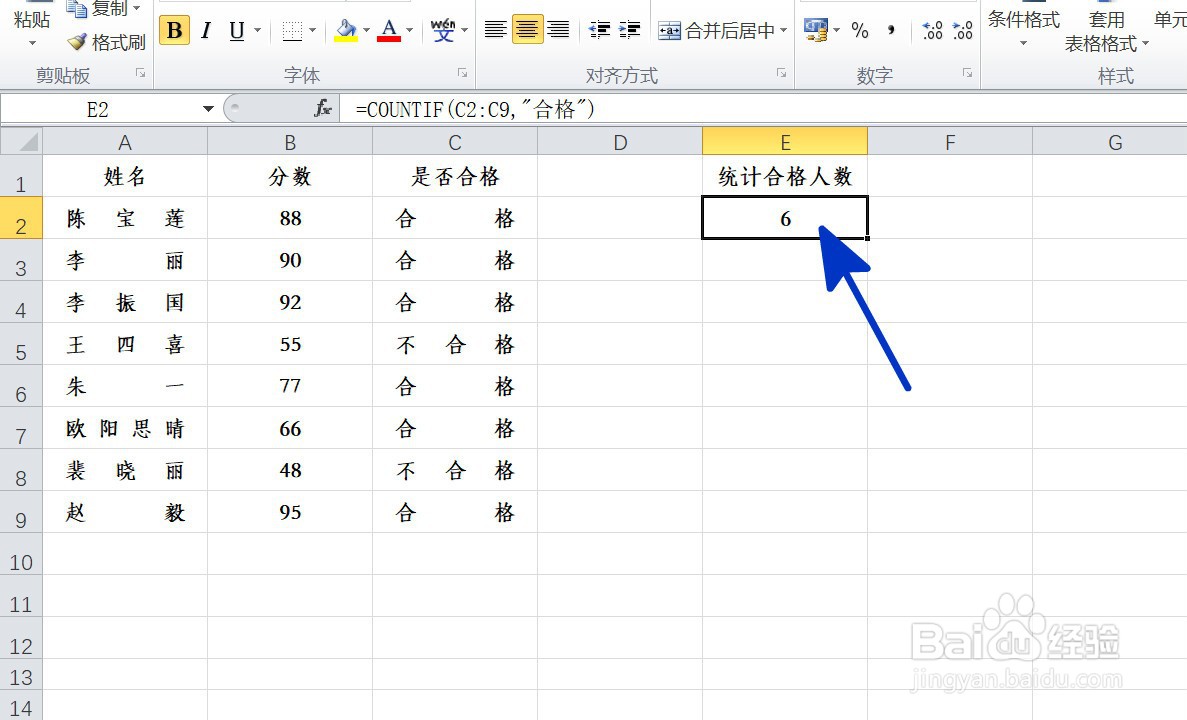
5、返回到工作表中,通过以上操作步骤,成绩合格的人员就进行了统计,结果如下图所示:
EXCEL中如何统计合格人数
  • Excel怎么判断成绩是否合格
  • excel如何统计80到90分人数
  • Excel怎么快速统计及格人数?
  • Excel中快速统计成绩优秀及格的个数
  • Excel中如何统计学生各科成绩及格人数?
  • 热门搜索
    贝雷帽怎么戴 怎么共享别人的打印机 樱花国际日语怎么样 犬瘟热怎么治 月经期间怎么减肥 开车撞死人怎么判刑 红牛喝多了会怎么样 睡眠面膜怎么用 打麻将老输怎么办 怎么拉人进qq群