Excel中怎样增加默认工作表的数量

 时间:2024-10-13 09:25:43

1、鼠标左键双击桌面快捷图标Excel 2010;

Excel中怎样增加默认工作表的数量

2、新建工作簿一个;

Excel中怎样增加默认工作表的数量

3、点击“文件--选项”

Excel中怎样增加默认工作表的数量

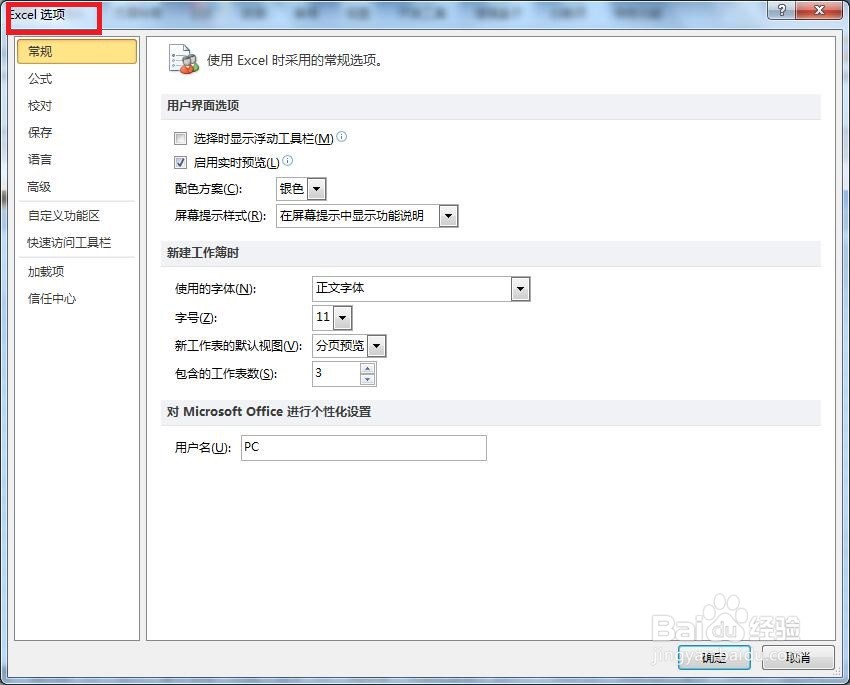
4、弹出“Excel选项”对话框

Excel中怎样增加默认工作表的数量

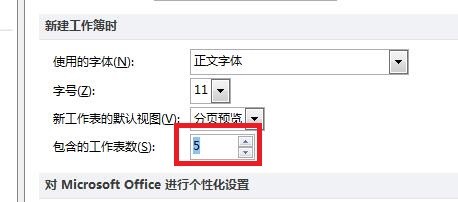
5、点击“选项”,并在新建工作簿下面,将“包含的工作表数”更改为5,然后点击“确定”按钮
Excel中怎样增加默认工作表的数量

6、此时,再次打开新的工作簿时,工作簿将默认打开5个工作表。

Excel中怎样增加默认工作表的数量

7、总结:鼠标左键双击桌面快觥终窝计捷图标Excel 2010;新建工作簿一个;点击“文件--选项”弹出“Excel选项”对话框点击“选项”,并在新建工作簿下面,将“包含的工作表数”更改为5,然后点击“确定”按钮此时,再次打开新的工作簿时,工作簿将默认打开5个工作表。

  • Excel表格怎么设置打印标题
  • 怎样应用excel表格的条件计数函数COUNTIFS
  • 怎么在幻灯片中插入动作设置声音
  • excel怎样用VLOOKUP从一个表中取数到另一个表
  • 如何在幻灯片插入其他幻灯片
  • 热门搜索
    螃蟹怎么清洗干净 酸石榴怎么吃 抗精子抗体怎么检查 怎么败火 阳痿了怎么办 营业额怎么算 天津师范大学怎么样 qq怎么摇骰子 黑人牙膏怎么样 怎么防止仙人跳